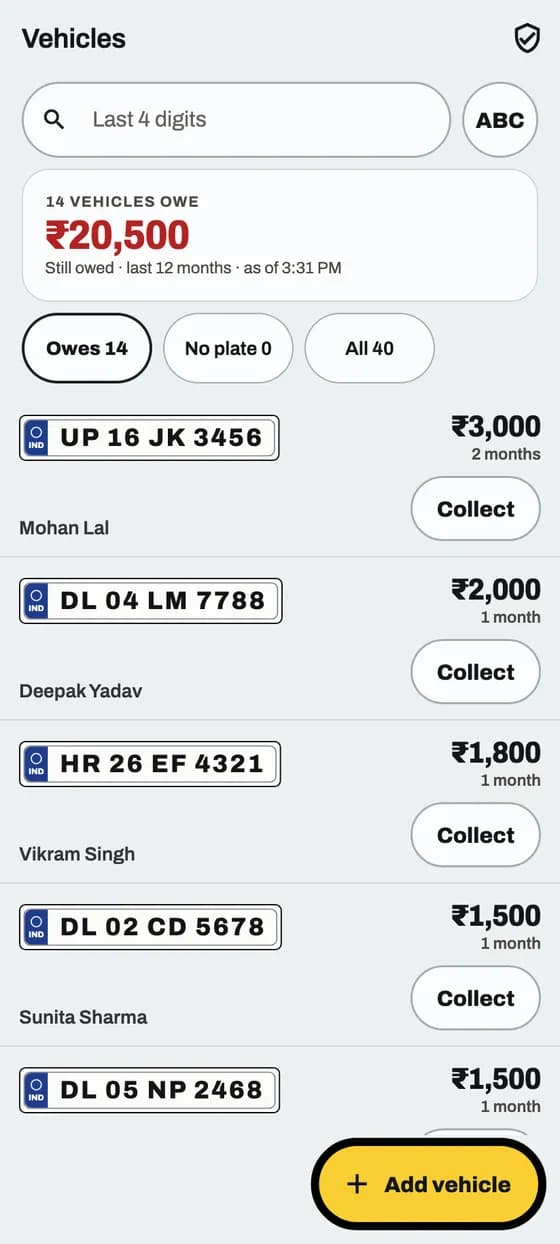
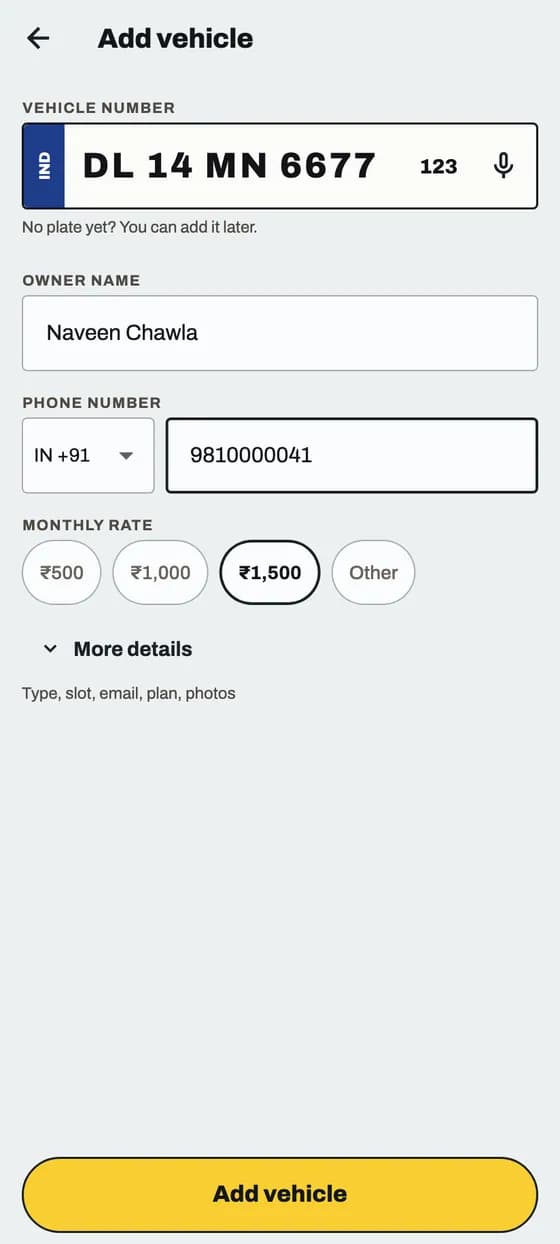
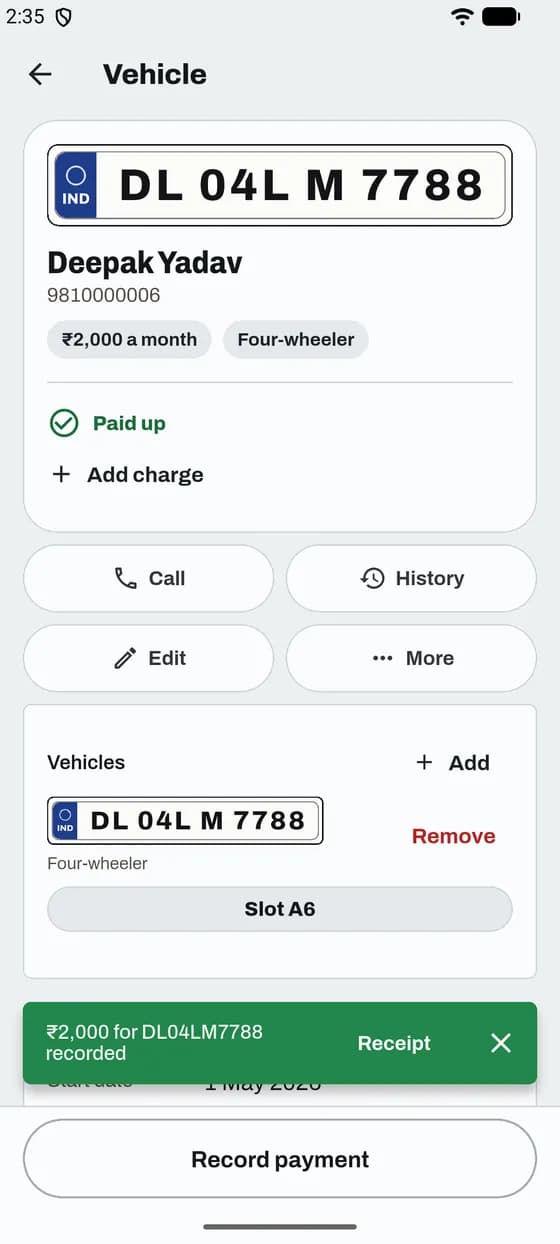
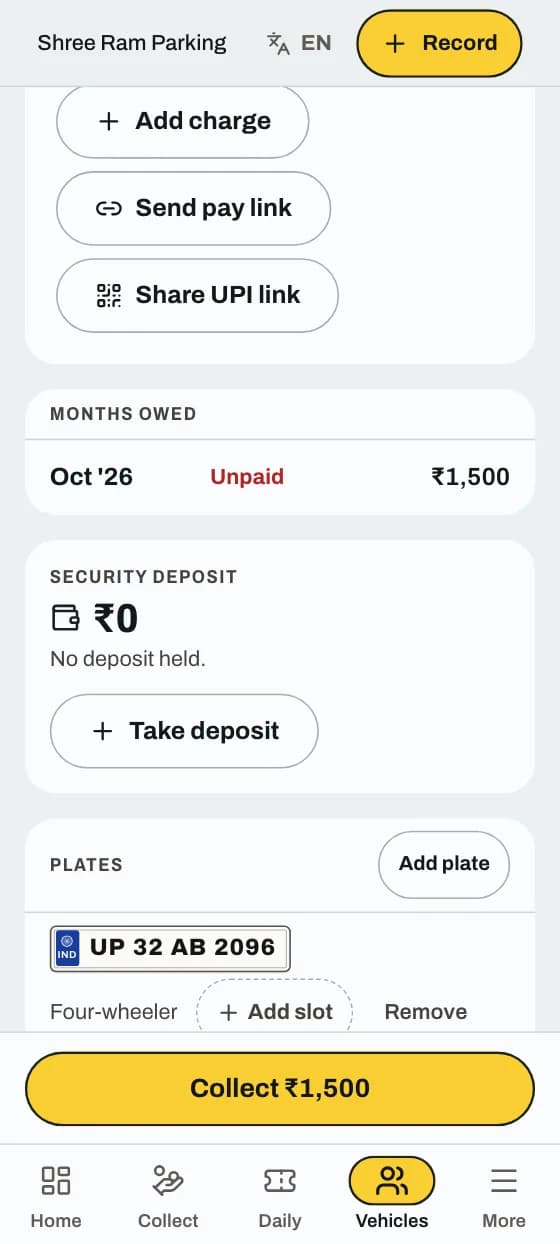
மேலும் விவரங்கள் பகுதியில் வாகன வகை, ஒதுக்கிய ஸ்லாட், இமெயில், மாதாந்திர பிளான், புகைப்படங்கள் உள்ளன.
ஒரு நம்பர் பிளேட் ஒரே வாகனத்தில் மட்டுமே இருக்கலாம். ஏற்கெனவே இருந்தால் அந்த வாகனத்தைத் திற தட்டுங்கள்.
போன் எண் 6, 7, 8 அல்லது 9-இல் தொடங்கும் 10 இலக்க இந்திய மொபைல் எண்ணாக இருக்க வேண்டும்.
ஆப்பிலும் வெப்சைட்டிலும்
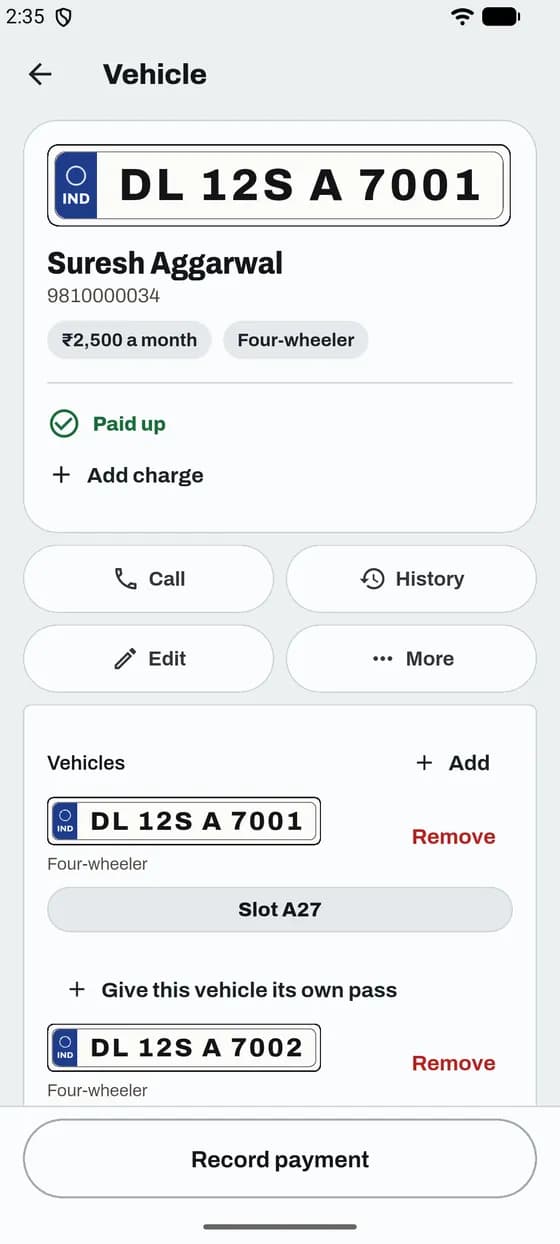
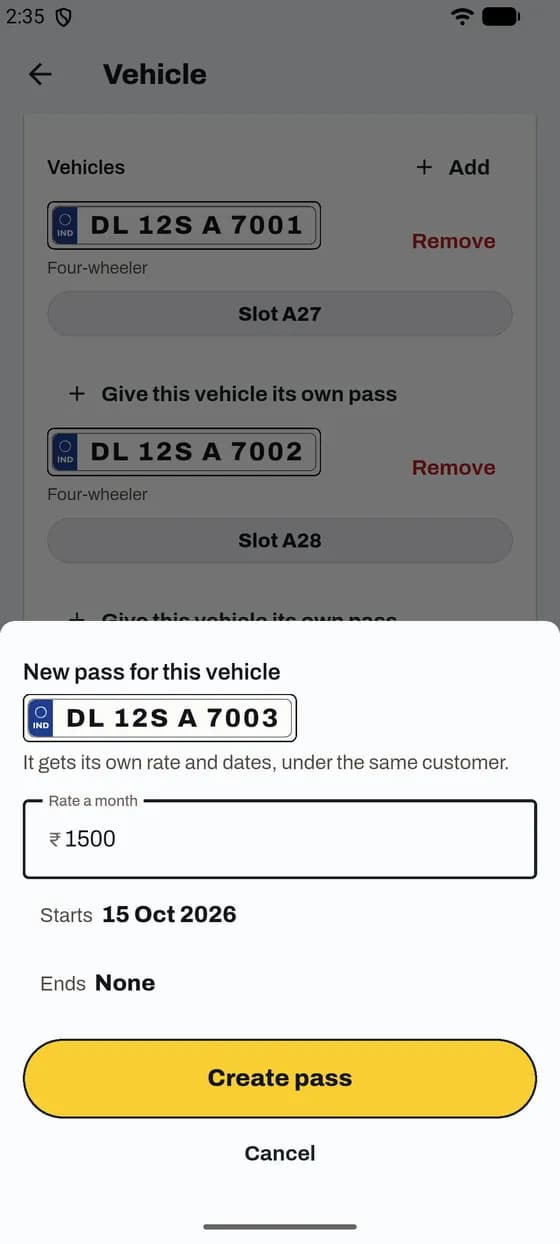
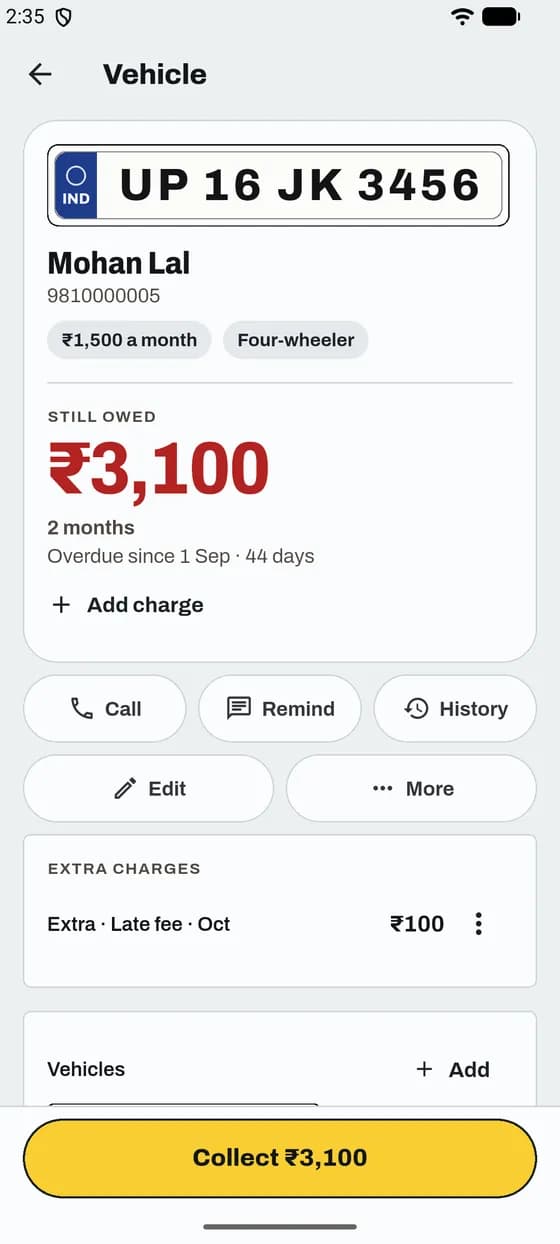
அதே வாடிக்கையாளருக்கு இரண்டாவது காரைச் சேர்
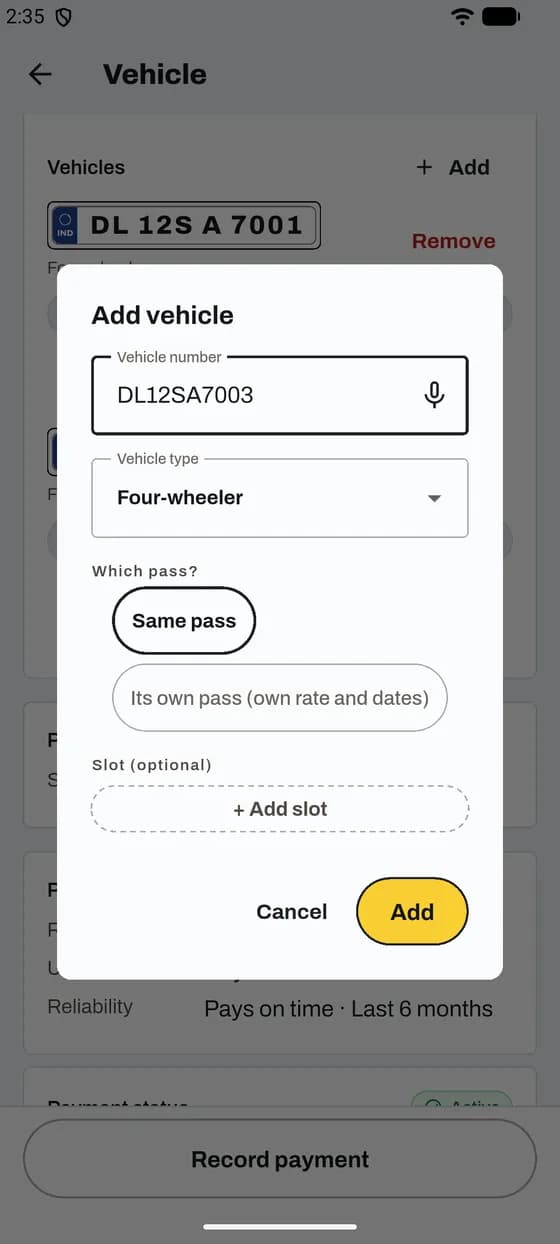
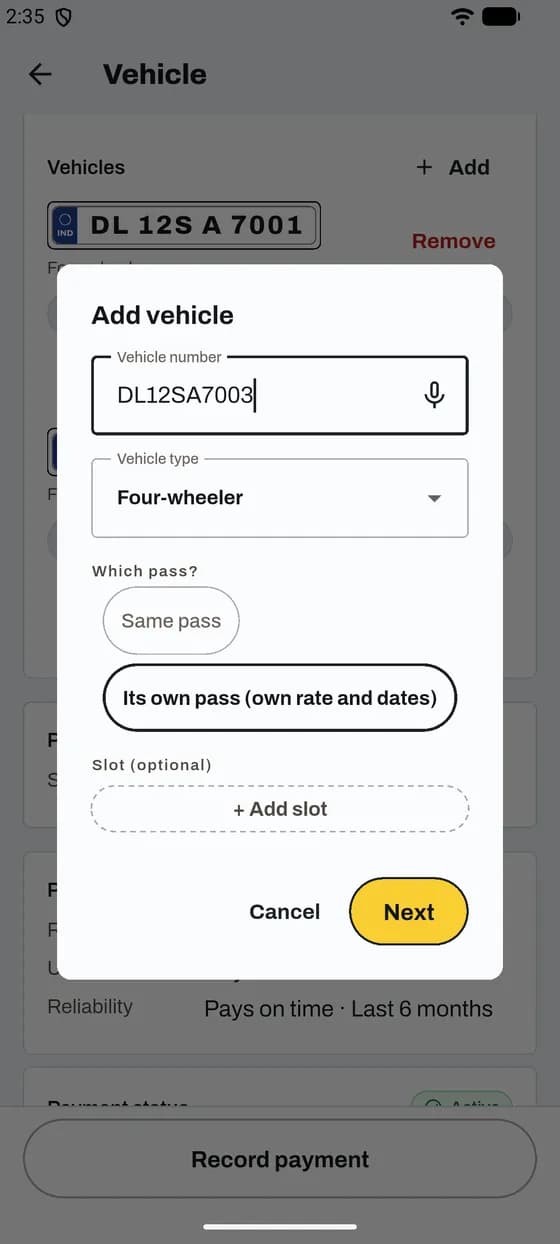
அதே பாஸில் சேர்க்கலாம், அல்லது தனிக் கட்டணத்துடன் அதற்குத் தனி பாஸ் கொடுக்கலாம்.
வாகனத்தைத் திறக்கவும். வாகனங்கள் கீழே சேர் தட்டுங்கள்.
தெரிந்து கொள்ளுங்கள்
தனி பாஸுக்குத் தனிக் கட்டணம், தொடக்கத் தேதி, முடிவுத் தேதி இருக்கும்; அது அதே வாடிக்கையாளரின் கீழ் வரும்.
இணையதளத்தில், வாகனத்தைத் திறந்து Plates கீழே பிளேட்டைச் சேர் தட்டுங்கள்.
பார்க்கிங் அட்மின் அல்லது மேலாளர் மட்டுமே காரைச் சேர்க்க முடியும்.
ஆப்பிலும் வெப்சைட்டிலும்
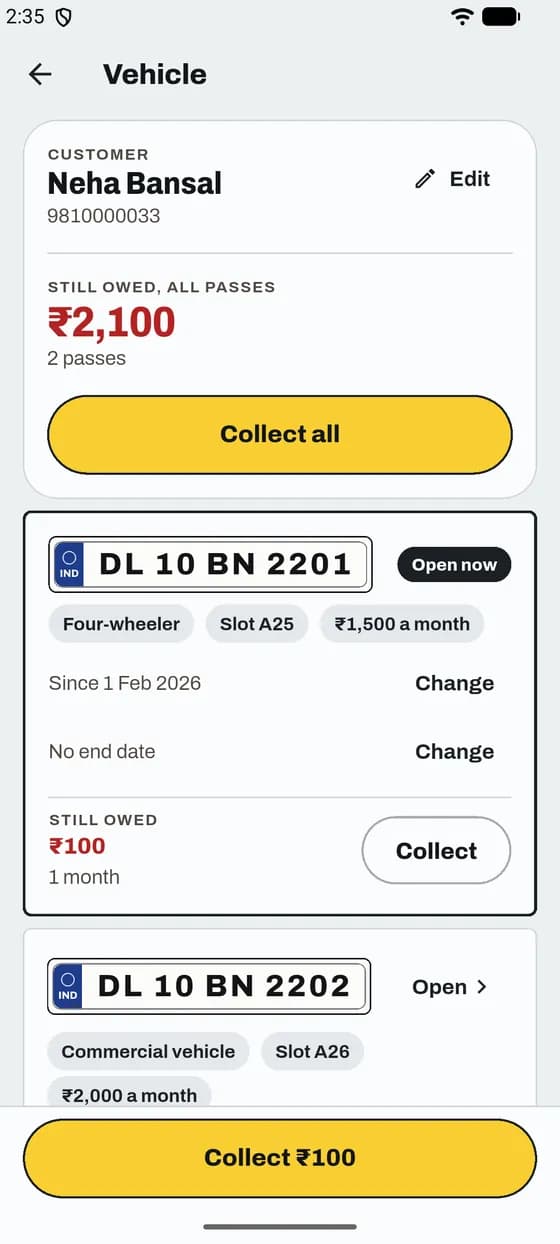
பல பாஸ்கள் உள்ள வாடிக்கையாளரைப் பாருங்கள்
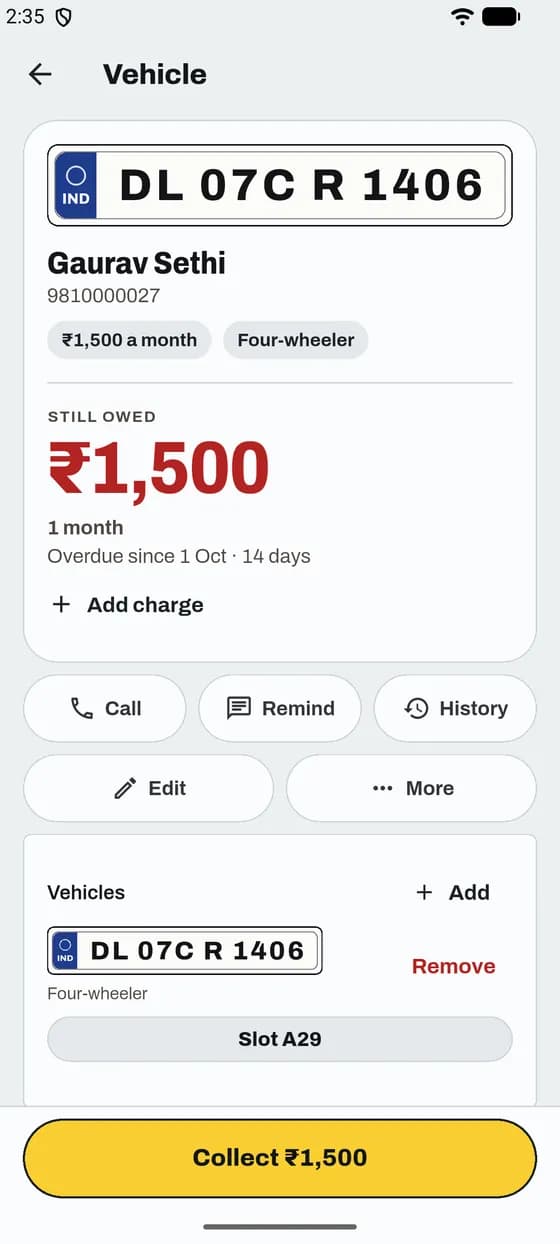
ஒரு வாடிக்கையாளர், பல பாஸ்கள். மொத்தத்தைப் பார்த்து ஒரே முறையில் வசூலிக்கலாம்.
வாடிக்கையாளரின் ஏதாவது ஒரு வாகனத்தைத் திறக்கவும்.
தெரிந்து கொள்ளுங்கள்
எல்லா பாஸ்களுக்கும் ஒரே நேரத்தில் வசூலிக்க, எல்லா பாஸ்களையும் ஒரே முறையில் வசூலி என்பதைப் பாருங்கள்.
இணையதளத்தில் மேலே வாடிக்கையாளர், எத்தனை பாஸ்கள் என்பது, எல்லா பாஸ்களின் மொத்த நிலுவை இருக்கும்.
ஆப்பிலும் வெப்சைட்டிலும்
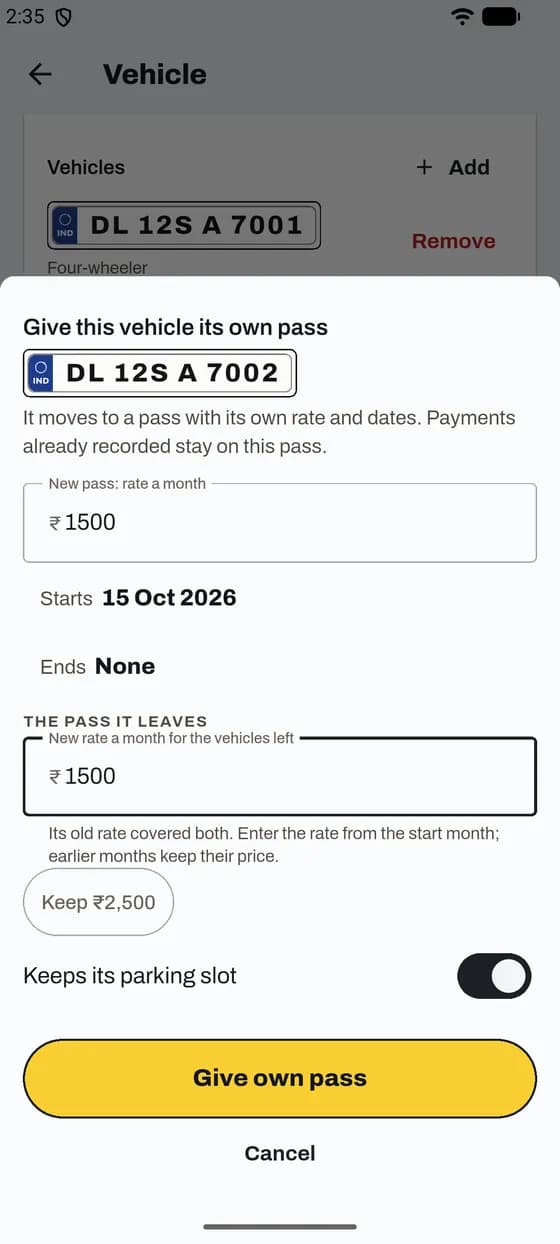
ஒரு காருக்குத் தனி பாஸ் கொடு
ஒரே பாஸில் இரண்டு கார்களா? ஒன்றைத் தனிக் கட்டணத்துடன் தனி பாஸுக்கு மாற்றுங்கள்.
வாகனத்தைத் திறந்து, வாகனங்கள் கீழே கார்களைப் பாருங்கள்.
தெரிந்து கொள்ளுங்கள்
ஏற்கெனவே பதிவான கட்டணங்கள் பழைய பாஸிலேயே இருக்கும். நீங்கள் ஆஃப் செய்யாவிட்டால் கார் தன் ஸ்லாட்டை வைத்துக்கொள்ளும்.
புதிய பாஸ் கடைசியாகச் செலுத்திய மாதத்துக்குப் பிறகு தொடங்க வேண்டும். இல்லையென்றால் ParkIn OS அந்த மாதத்தைச் சொல்லும்.
பார்க்கிங் அட்மின் அல்லது மேலாளர் மட்டுமே இதைச் செய்ய முடியும்.
ஆப்பிலும் வெப்சைட்டிலும்
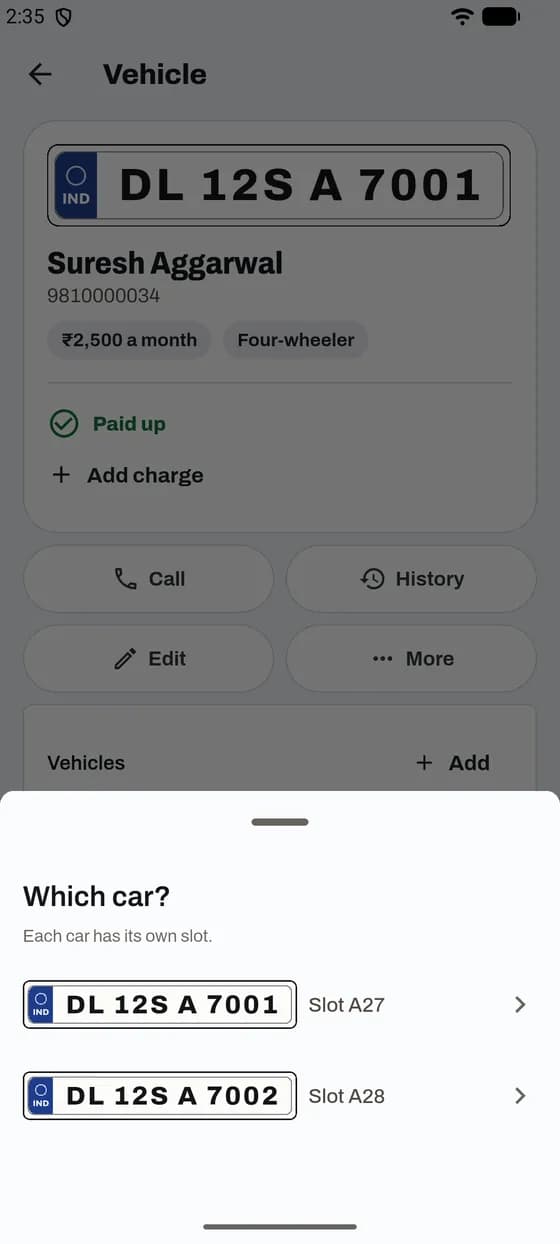
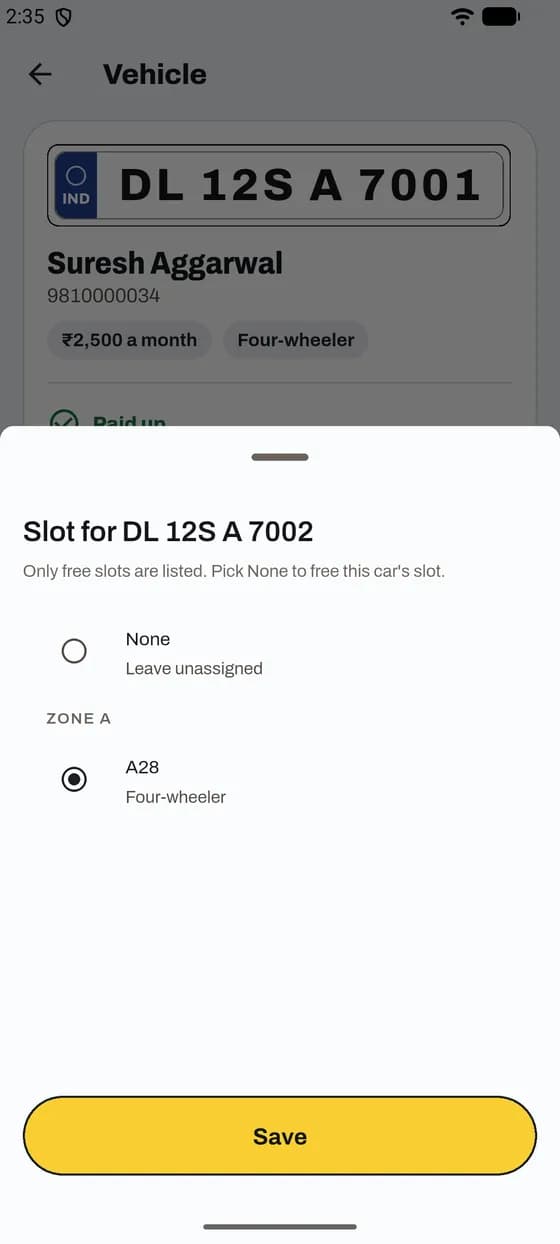
ஒவ்வொரு காருக்கும் தனி ஸ்லாட் கொடு
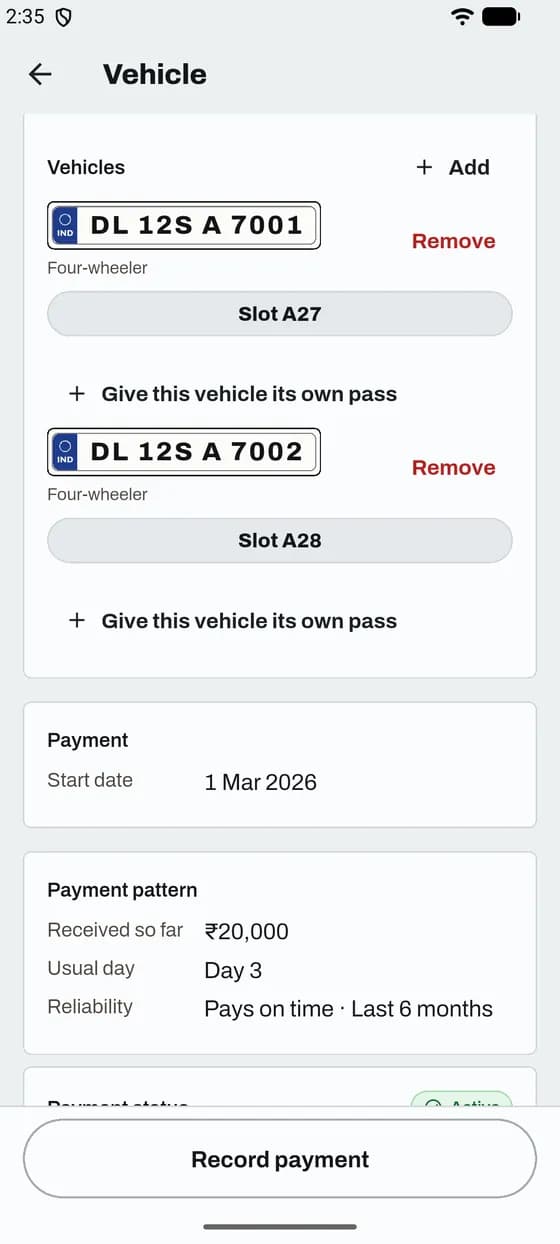
ஒன்றுக்கு மேற்பட்ட கார்கள் உள்ள வாடிக்கையாளர், ஒவ்வொரு காருக்கும் வேறு ஸ்லாட் வைத்துக்கொள்ளலாம்.
வாகனத்தைத் திறக்கவும். வாகனங்கள் கீழே ஒவ்வொரு காரின் ஸ்லாட்டும் தெரியும்.
தெரிந்து கொள்ளுங்கள்
இன்னும் ஸ்லாட் இல்லையா? காரில் + ஸ்லாட்டைச் சேர் தட்டுங்கள்.
பார்க்கிங் அட்மின் அல்லது மேலாளர் மட்டுமே ஸ்லாட்டை மாற்ற முடியும். வசூலிப்பவர் பார்க்க மட்டுமே முடியும்.
இணையதளத்தில், Plates கீழே ஸ்லாட்டைச் சேர், ஸ்லாட்டை நீக்கு பயன்படுத்துங்கள்.
ஆப்பில்
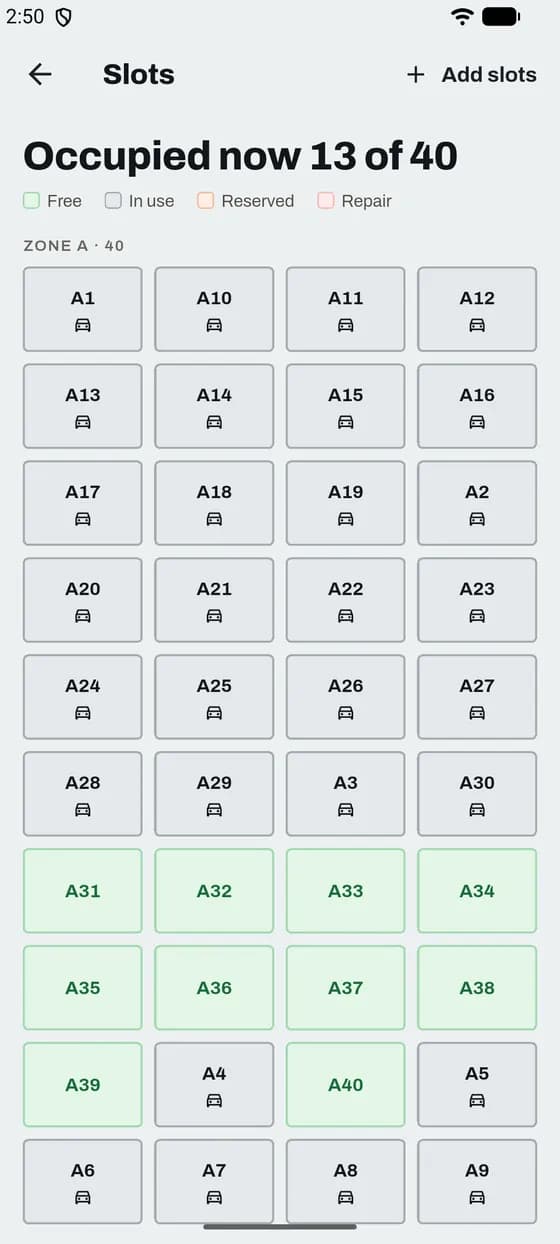
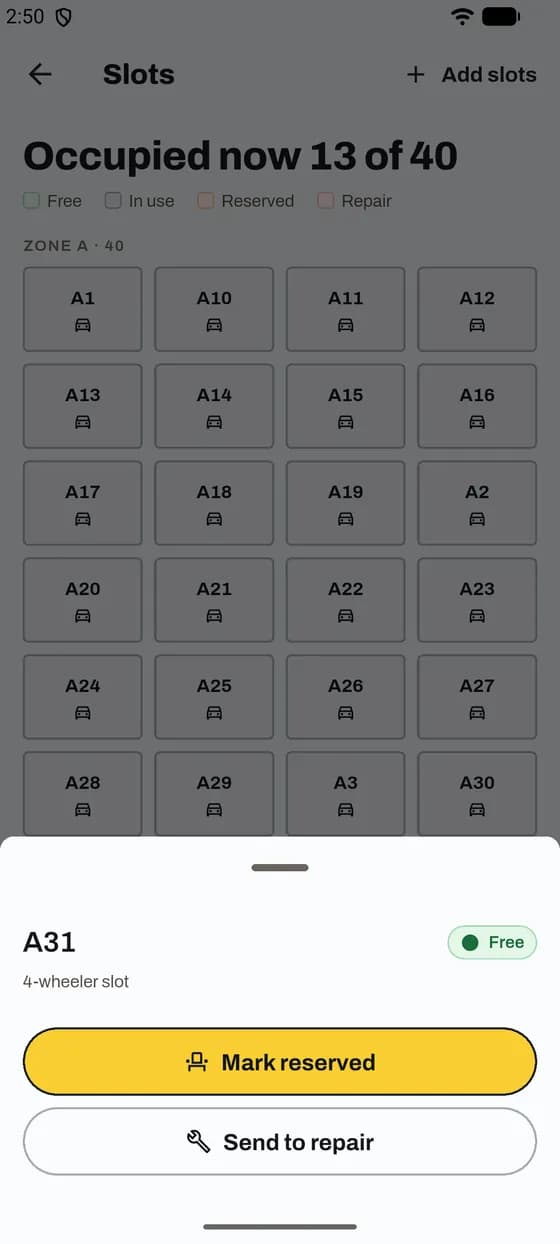
உங்கள் பார்க்கிங் ஸ்லாட்டுகளை அமையுங்கள்
எந்த ஸ்லாட்டுகள் காலி என்று பார்க்கலாம், புதியவற்றைச் சேர்க்கலாம், பழுதுபார்ப்பைக் குறிக்கலாம்.
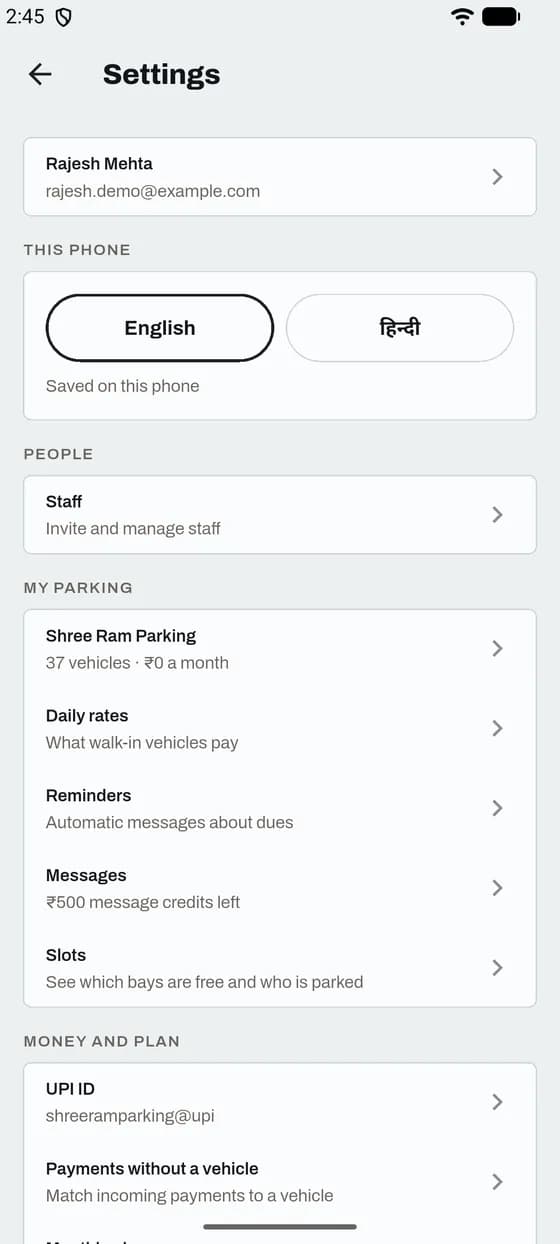
அமைப்புகளைத் திறந்து ஸ்லாட்டுகள் தட்டுங்கள்.
தெரிந்து கொள்ளுங்கள்
ஒரே நேரத்தில் 500 ஸ்லாட்டுகள் வரை சேர்க்கலாம், உதாரணம் B-01 முதல் B-20 வரை.
பார்க்கிங் அட்மின், அல்லது ஸ்லாட்டுகள் மற்றும் மண்டலங்களை நிர்வகி அனுமதி உள்ள மேலாளர் மட்டுமே ஸ்லாட்டுகளை மாற்ற முடியும்.
ஆப்பிலும் வெப்சைட்டிலும்
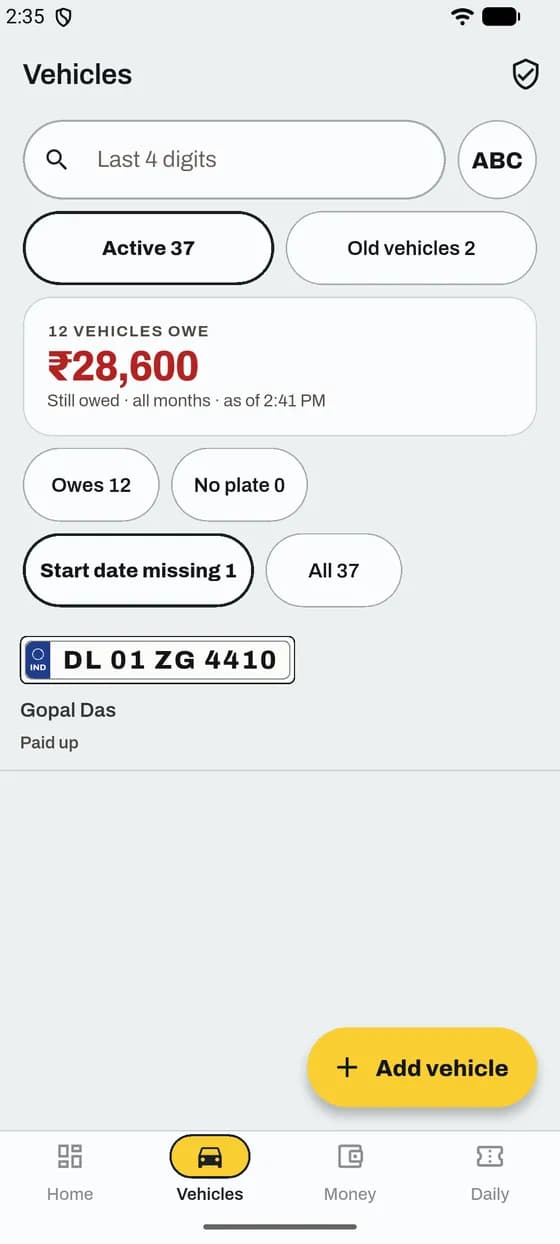
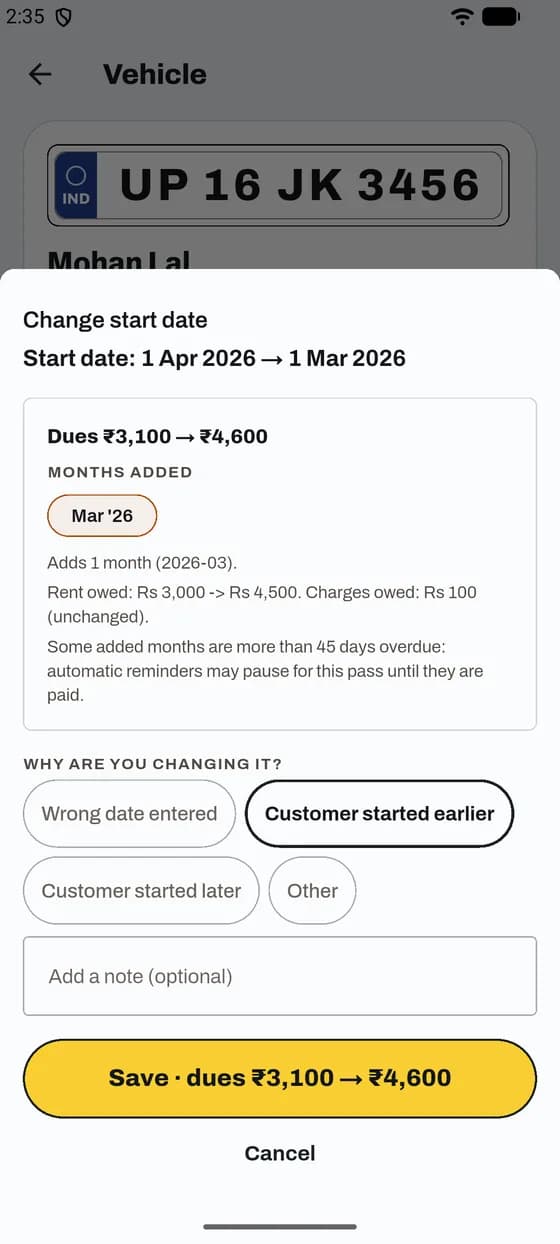
தொடக்கத் தேதியைச் சரிசெய் அல்லது சேர்
நிலுவை தொடக்கத் தேதியிலிருந்து கணக்கிடப்படும். சேமிக்கும் முன் புதிய நிலுவையை ParkIn OS காட்டும்.
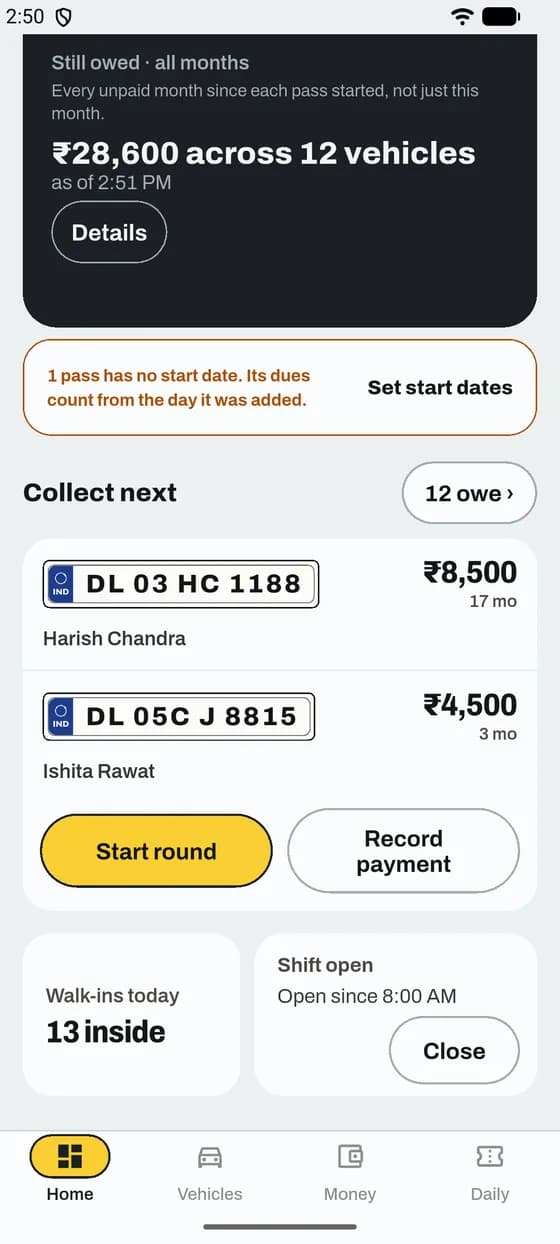
வாகனங்கள் டேப்: தொடக்கத் தேதி இல்லை என்பதில் தேதி இல்லாத பாஸ்கள் இருக்கும்.
தெரிந்து கொள்ளுங்கள்
தொடக்கத் தேதி இல்லையென்றால், பாஸ் சேர்த்த நாளிலிருந்து நிலுவை கணக்கிடப்படும்.
பார்க்கிங் அட்மின் மட்டுமே தொடக்கத் தேதியை மாற்ற முடியும்.
செலுத்திய மாதம் புதிய தேதிக்கு முன் வந்தால், ParkIn OS தடுக்கும். முதலில் அந்தக் கட்டணங்களை நீக்குங்கள்.
இணையதளத்தில், Since அருகில் உள்ள தொடக்கத் தேதியைத் திருத்து தட்டுங்கள்.
ஆப்பிலும் வெப்சைட்டிலும்
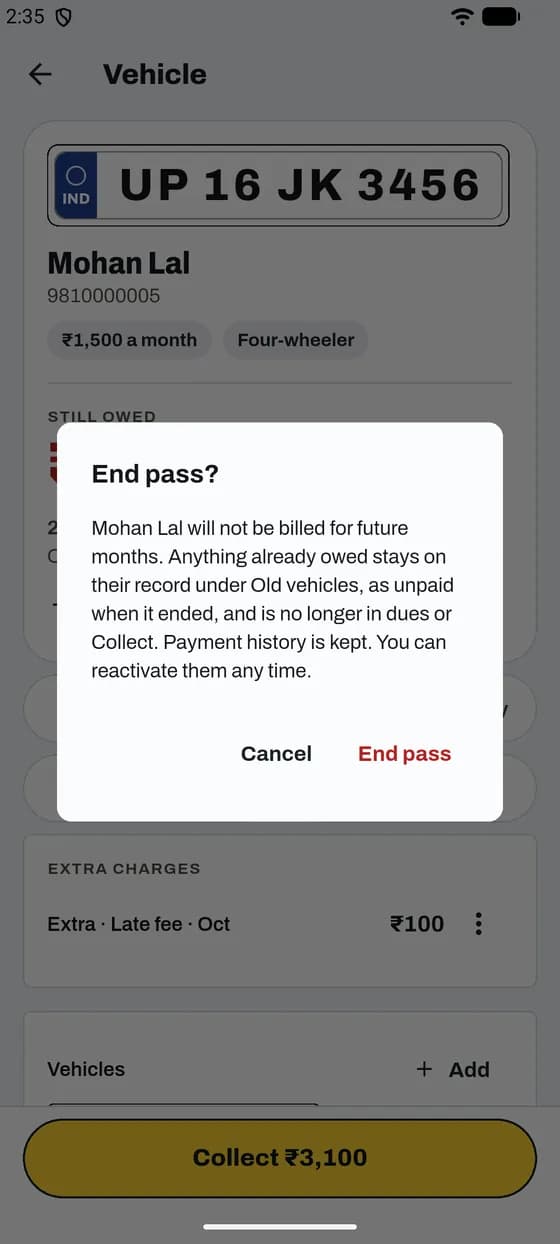
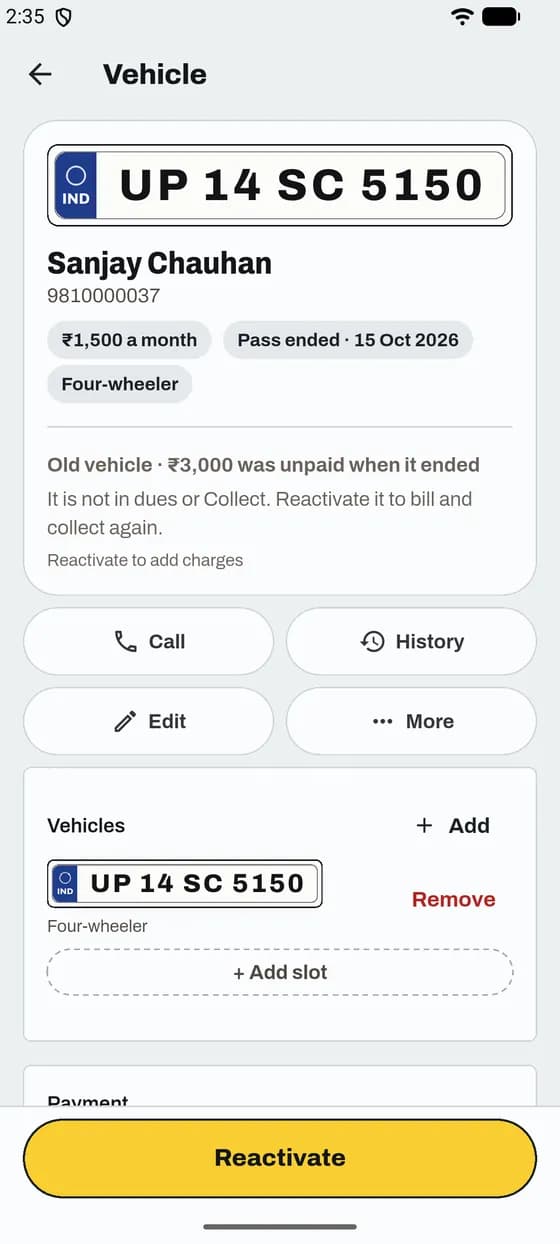
வாடிக்கையாளர் போய்விட்டார்: பாஸை முடியுங்கள்
பில்லிங் நிற்கும். முன்பு அவர்கள் தர வேண்டியது அவர்களின் பதிவில் இருக்கும்.
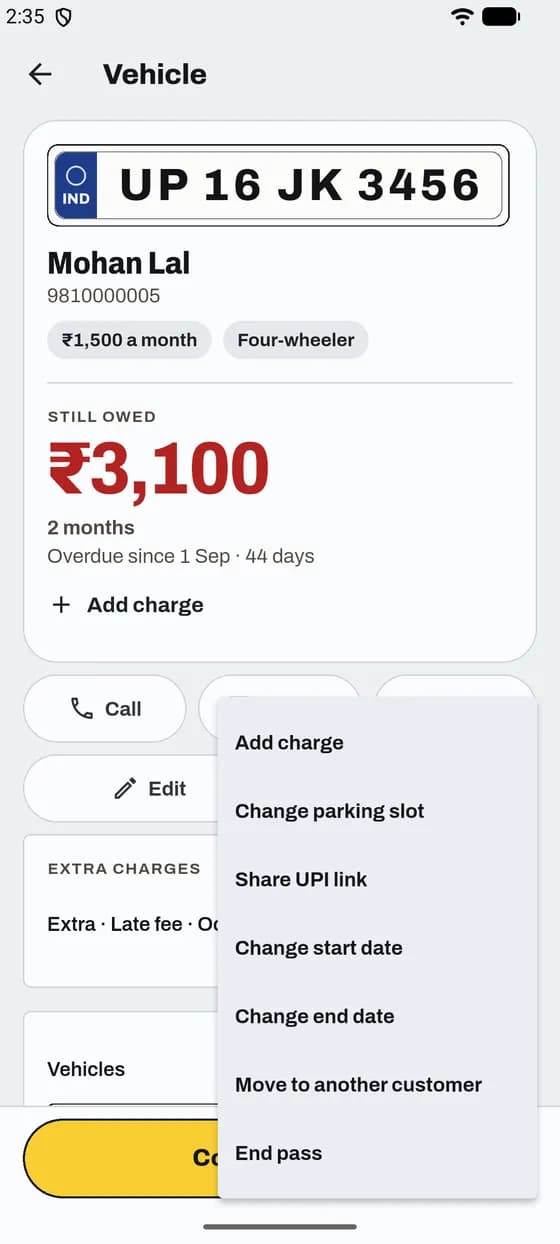
வாகனத்தைத் திறக்கவும். மேலும் தட்டி, பிறகு பாஸை முடி தட்டுங்கள்.
தெரிந்து கொள்ளுங்கள்
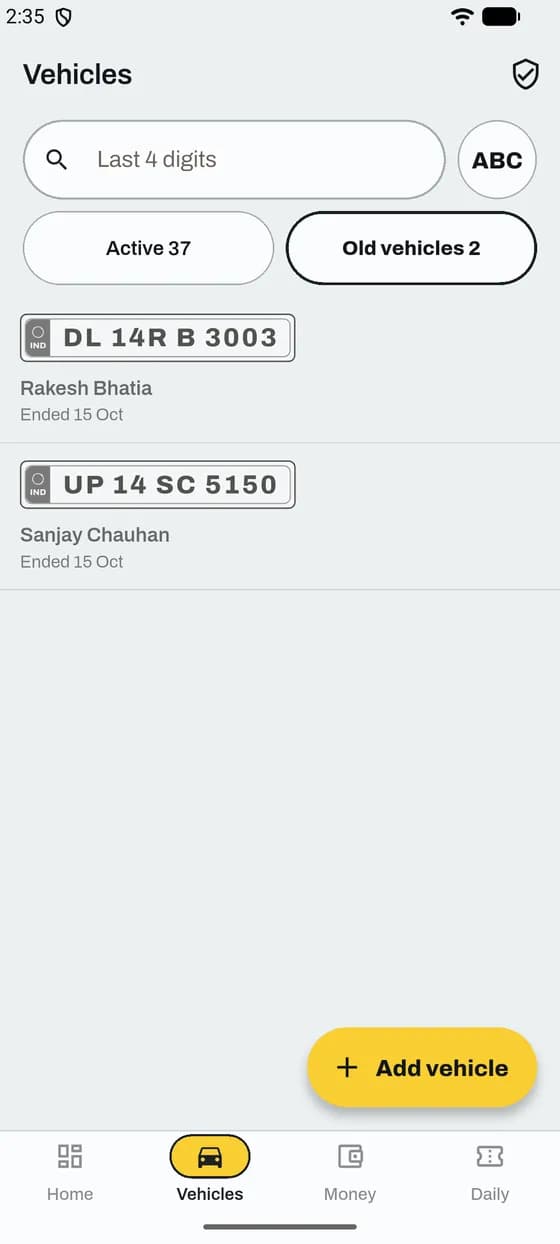
புதிய மாதங்களுக்குப் பில் போடப்படாது. முன்பிருந்து தர வேண்டிய பணம் பதிவிலேயே இருக்கும்; வாடிக்கையாளர் வாரியான நிலுவையில் பழையவை கீழே தெரியும். அது இன்னும் நிலுவை, அடுத்து வசூலிக்க பட்டியல்களிலிருந்து நீங்கிவிடும்.
மீண்டும் செயல்படுத்தினால் பில்லிங் மீண்டும் தொடங்கும். முடிந்தபோது செலுத்தாமல் இருந்தது மீண்டும் நிலுவை ஆகும்.
ஆப்பில், முடிவுத் தேதியை மாற்று என்பது செயலில் உள்ள வாகனங்களுக்கு மட்டுமே தெரியும். இணையதளத்தில் செயலற்றதாக்கு பாஸை முடிக்கும், முடிவுத் தேதியைத் திருத்து பழைய வாகனங்களிலும் செயல்படும்.
பார்க்கிங் அட்மின் அல்லது மேலாளர் மட்டுமே பாஸை முடிக்க, மீண்டும் செயல்படுத்த, மாற்ற முடியும். வசூலிப்பவர்களுக்கு மேலும் தெரியாது.
பணம் வசூலித்தல்
ஆப்பிலும் வெப்சைட்டிலும்
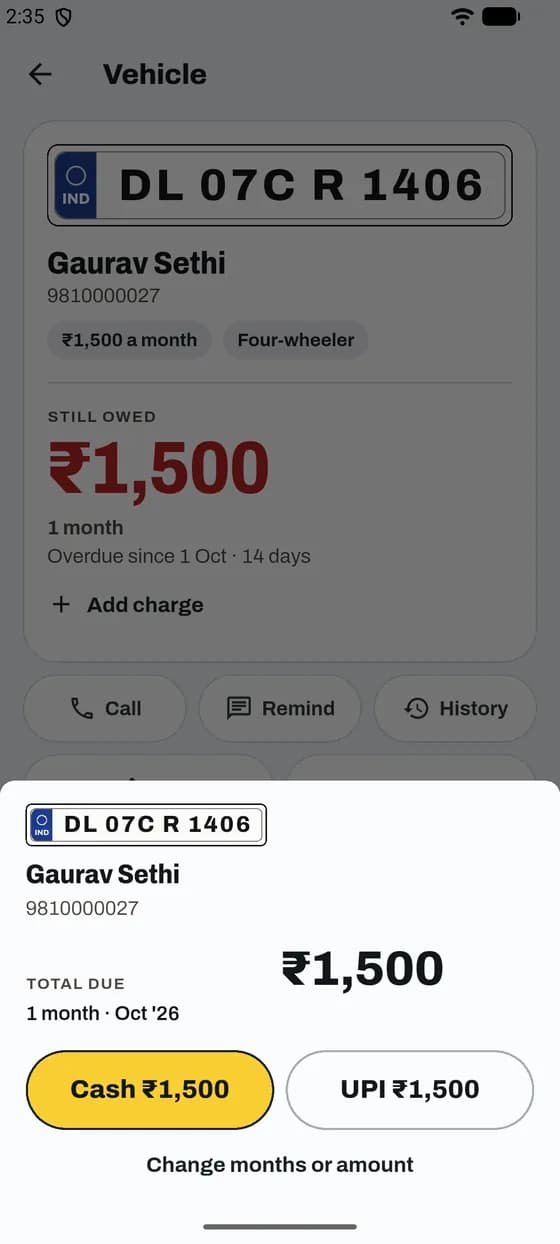
ரொக்கம் வசூலி
ரொக்கத்துக்கு ஒரே தட்டல். தவறுதலாகத் தட்டினீர்களா? செயல்தவிர்க்கலாம்.
முகப்பில் கடைசி 4 இலக்கங்களை டைப் செய்யுங்கள். வாகனம் திறக்கும்.
தெரிந்து கொள்ளுங்கள்
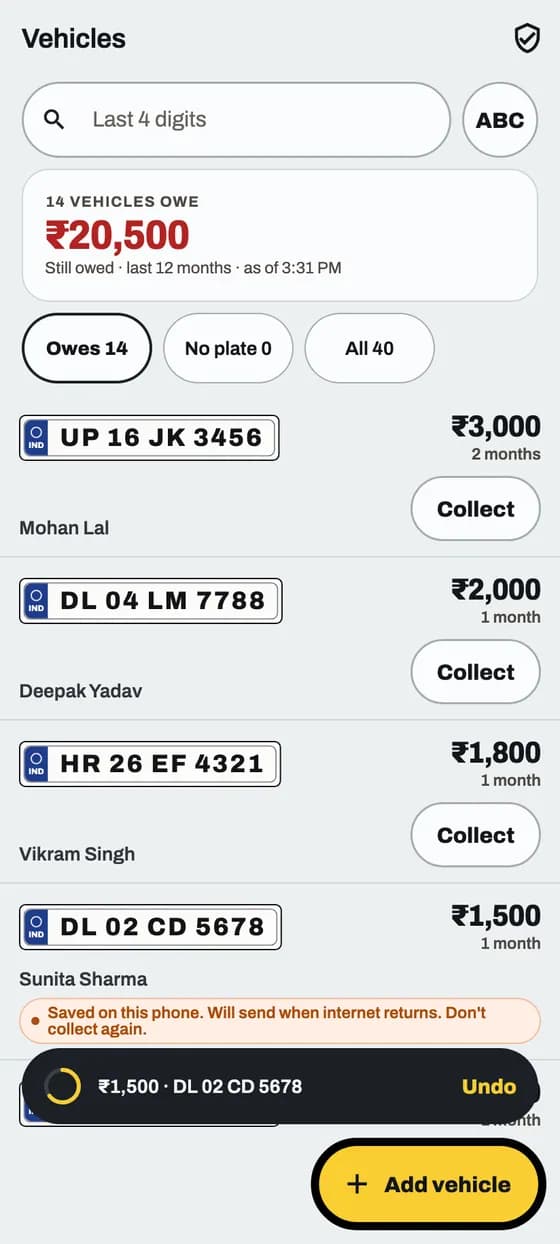
இன்டர்நெட் இல்லையா? அப்போதும் வேலை செய்யும். கட்டணம் போனில் காத்திருந்து, மீண்டும் ஆன்லைன் வந்ததும் தானாகப் போகும். மறுபடி வசூலிக்காதீர்கள்.
செயல்தவிர்க்க நேரம் முடிந்ததா? பார்க்கிங் அட்மின் அதன் ரசீதிலிருந்து கட்டணத்தை நீக்கலாம்.
ஆப்பிலும் வெப்சைட்டிலும்
UPI-யில் வசூலி
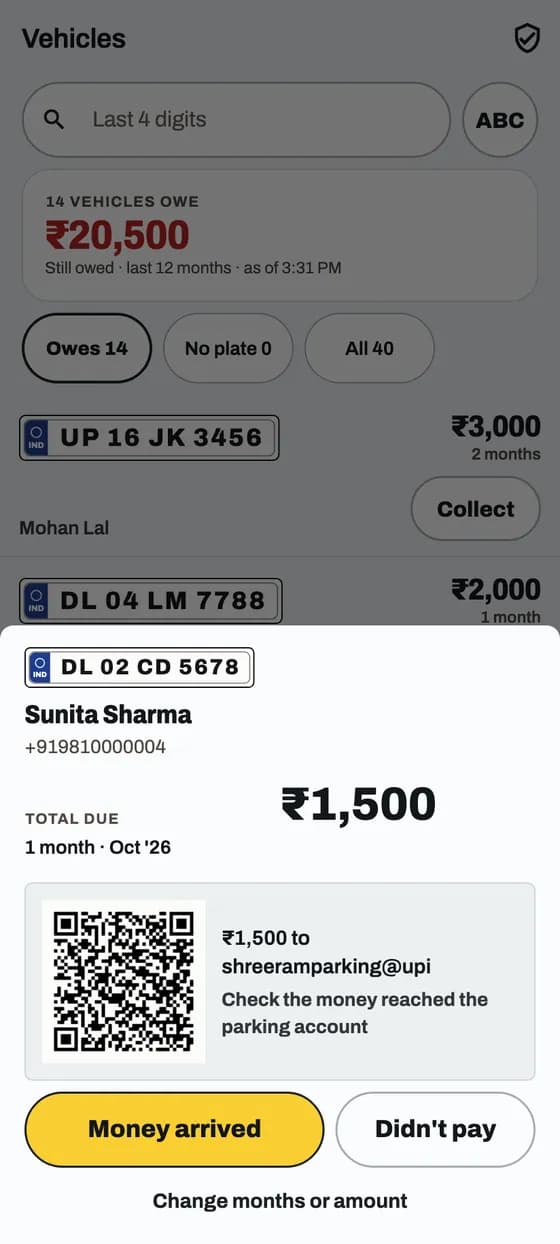
ஒரு QR காட்டுங்கள். பணம் உங்கள் கணக்கில் வந்த பிறகு மட்டுமே உறுதிப்படுத்துங்கள்.
வசூலி தட்டி, பிறகு UPI தட்டுங்கள்.
தெரிந்து கொள்ளுங்கள்
பணம் வரவில்லையா? செலுத்தவில்லை தட்டுங்கள். எதுவும் பதிவாகாது.
வாடிக்கையாளரின் போனில் வரும் கட்டணம் முடிந்த திரை ஆதாரம் அல்ல. உங்கள் சொந்த ஆப்பில் பாருங்கள்.
QR-க்கு உங்கள் UPI ID தேவை. அமைப்புகளில் UPI ID கீழே சேர்க்கவும்.
ஆப்பிலும் வெப்சைட்டிலும்
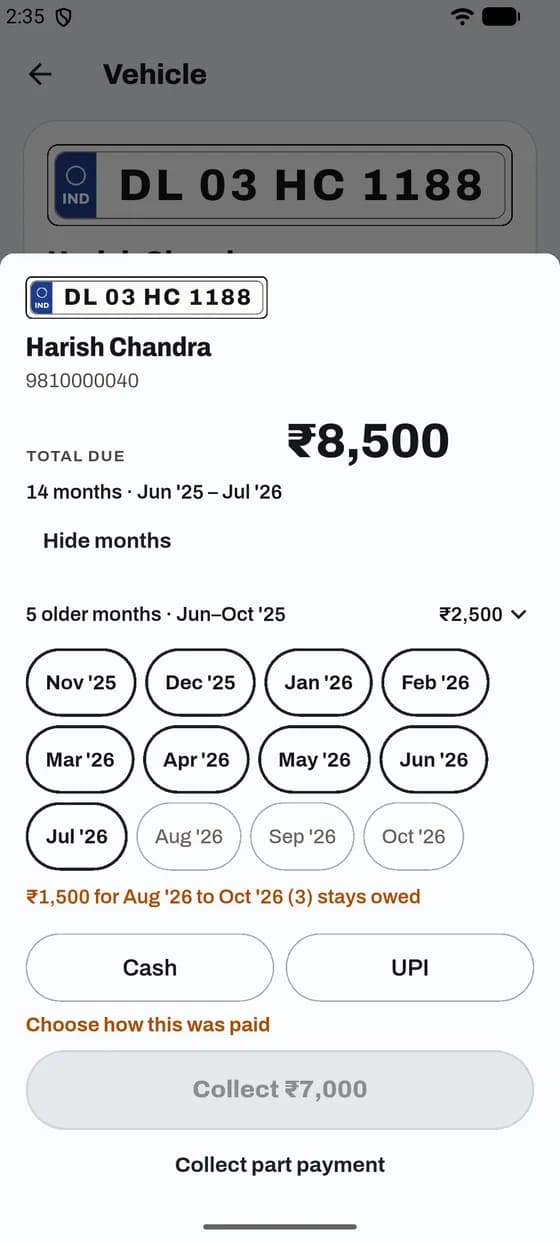
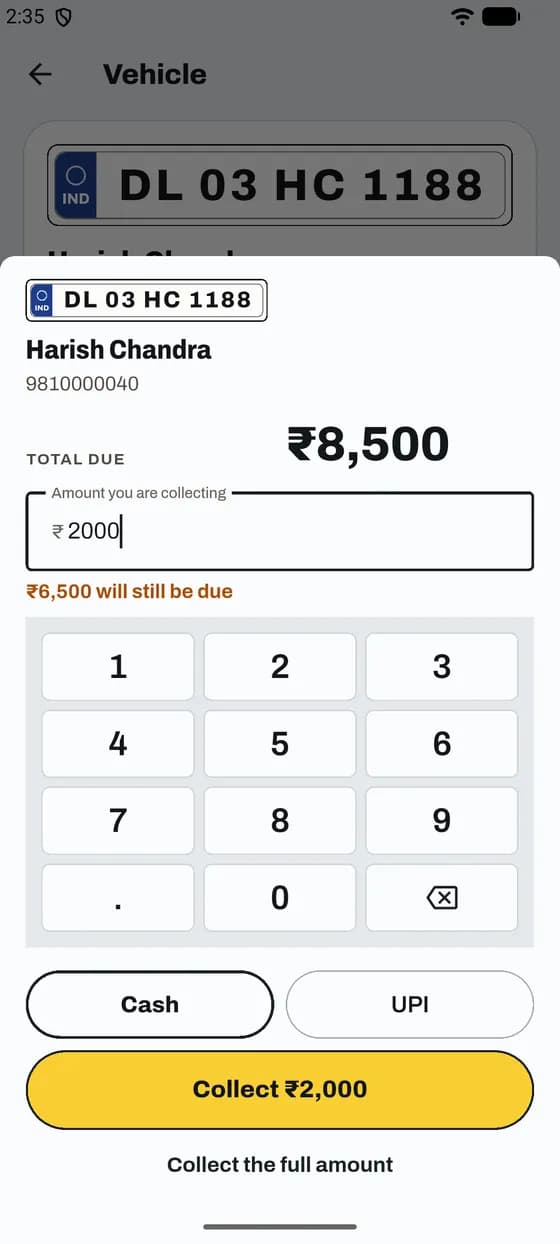
பல மாதங்களை அல்லது பணத்தின் ஒரு பகுதியை வசூலி
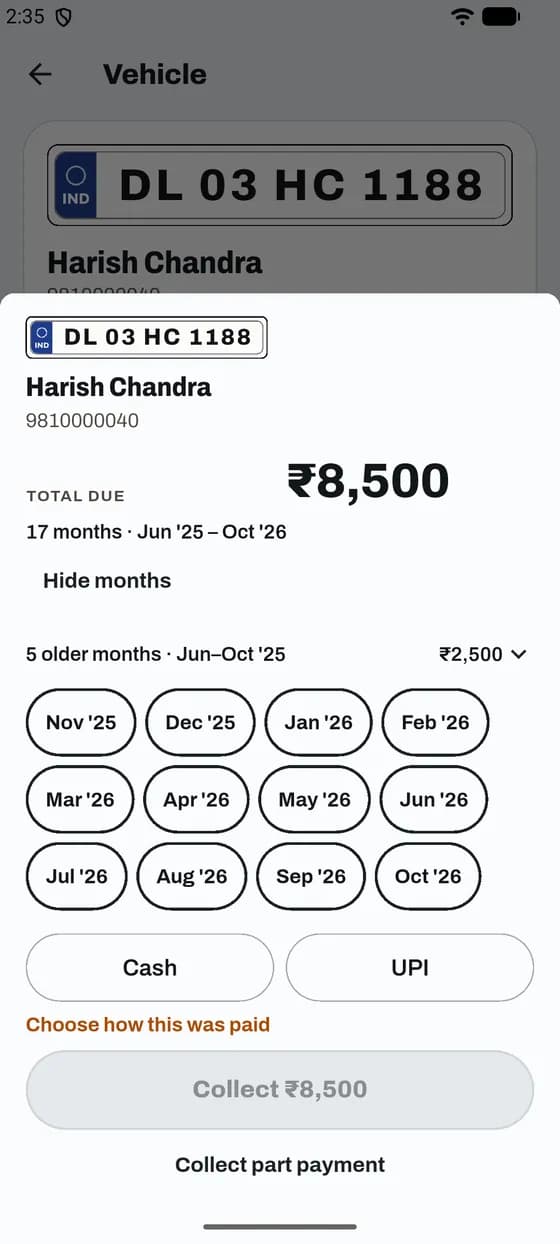
இப்போது வசூலிக்கும் மாதங்களைத் தேர்ந்தெடுங்கள். மீதம் நிலுவையாகவே இருக்கும்.
வசூலி தட்டி, பிறகு மாதங்கள் அல்லது தொகையை மாற்று தட்டுங்கள்.
தெரிந்து கொள்ளுங்கள்
பழைய மாதங்கள் எப்போதும் முதலில் செலுத்தப்படும். நீங்கள் தவிர்ப்பது நிலுவையாகவே இருக்கும், எவ்வளவு என்பதை ஷீட் காட்டும்.
பகுதிக் கட்டணத்தில், இன்னும் எவ்வளவு நிலுவை இருக்கும் என்பதை ஷீட் சொல்லும். பிறகு ரொக்கம் அல்லது UPI தட்டுங்கள்.
இணையதளத்தில் மாதங்களை மாற்று தட்டுங்கள். அதே முறையில் செயல்படும்.
ஆப்பிலும் வெப்சைட்டிலும்
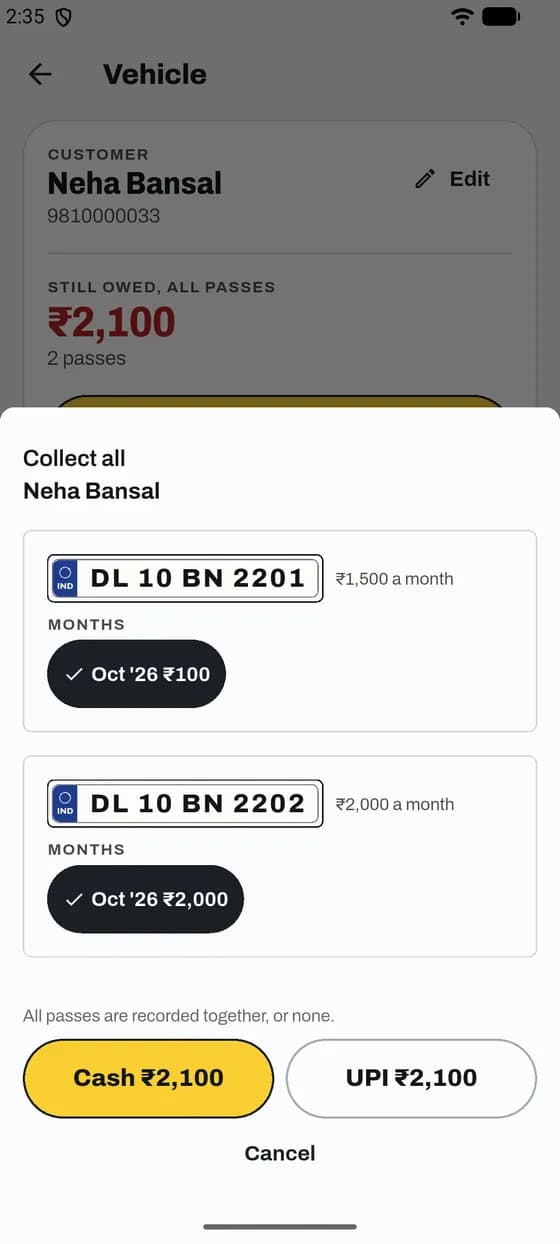
எல்லா பாஸ்களையும் ஒரே முறையில் வசூலி
வாடிக்கையாளரின் எல்லா பாஸ்களுக்கும் ஒரே கட்டணம், ஒரே ரசீது.
வாடிக்கையாளரின் ஒரு வாகனத்தைத் திறக்கவும். எல்லாவற்றையும் வசூலி தட்டுங்கள்.
தெரிந்து கொள்ளுங்கள்
எல்லா பாஸ்களும் ஒன்றாகப் பதிவாகும், அல்லது எதுவும் பதிவாகாது.
எல்லாவற்றையும் வசூலிக்க இன்டர்நெட் தேவை. அது போனில் காத்திருக்க முடியாது.
இரண்டு அல்லது அதற்கு மேற்பட்ட பாஸ்களில் நிலுவை இருந்தால் இந்த பட்டன் தெரியும்.
ஆப்பிலும் வெப்சைட்டிலும்
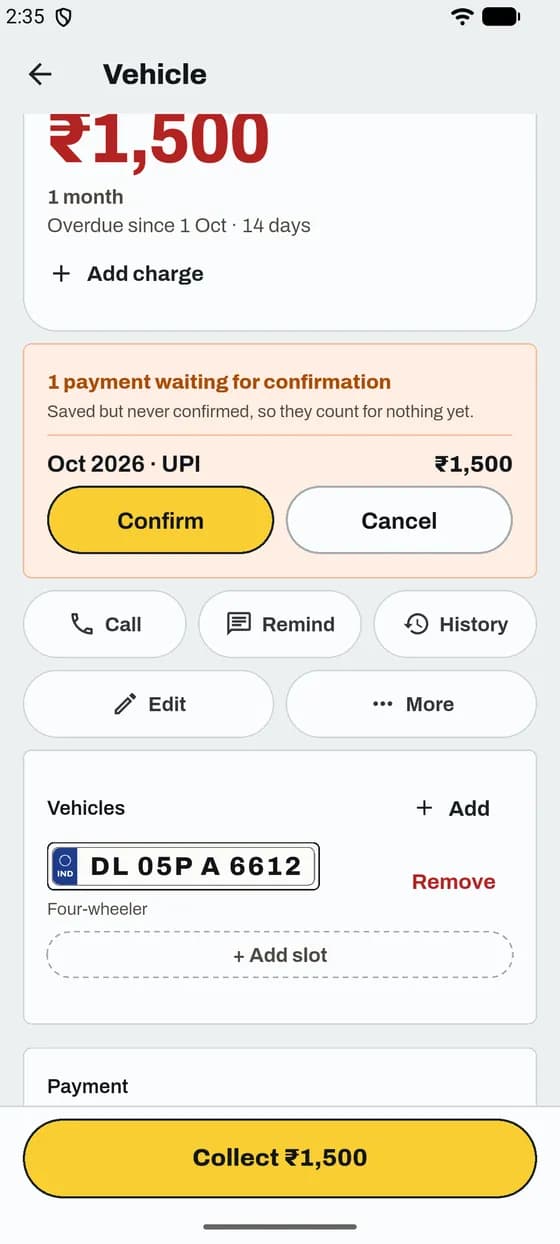
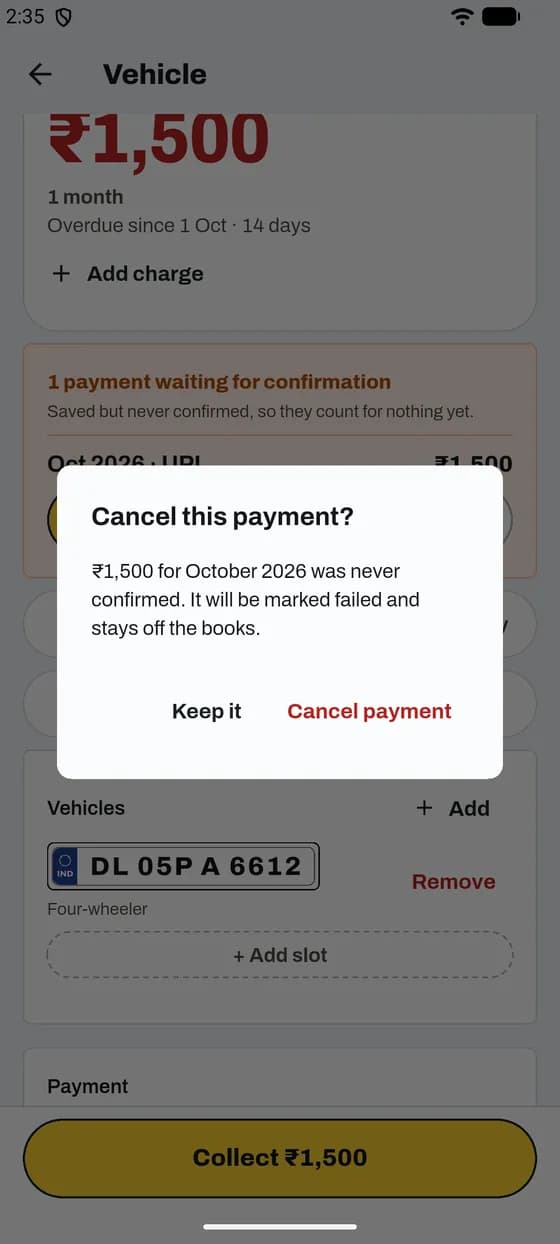
காத்திருக்கும் பணம் செலுத்துதல்களை உறுதிப்படுத்துங்கள்
சேமிக்கப்பட்டு உறுதிப்படுத்தப்படாத பணம், நீங்கள் சரிபார்க்கும் வரை கணக்கில் வராது.
வாகனத்தைத் திறக்கவும். உறுதிப்படுத்தலுக்கு காத்திருக்கும் பணம் பகுதியைப் பாருங்கள்.
தெரிந்து கொள்ளுங்கள்
பார்க்கிங் அட்மின் அல்லது மேனேஜர் மட்டுமே உறுதிப்படுத்தவோ ரத்து செய்யவோ முடியும். கலெக்டர் பட்டியலை மட்டும் பார்க்கலாம்.
ரத்து செய்த பணம் தோல்வி என்று குறிக்கப்படும். அது கணக்கிலேயே வந்ததில்லை, அதனால் உங்கள் மொத்தத்தில் மாற்றம் இல்லை.
ஆப்பிலும் வெப்சைட்டிலும்
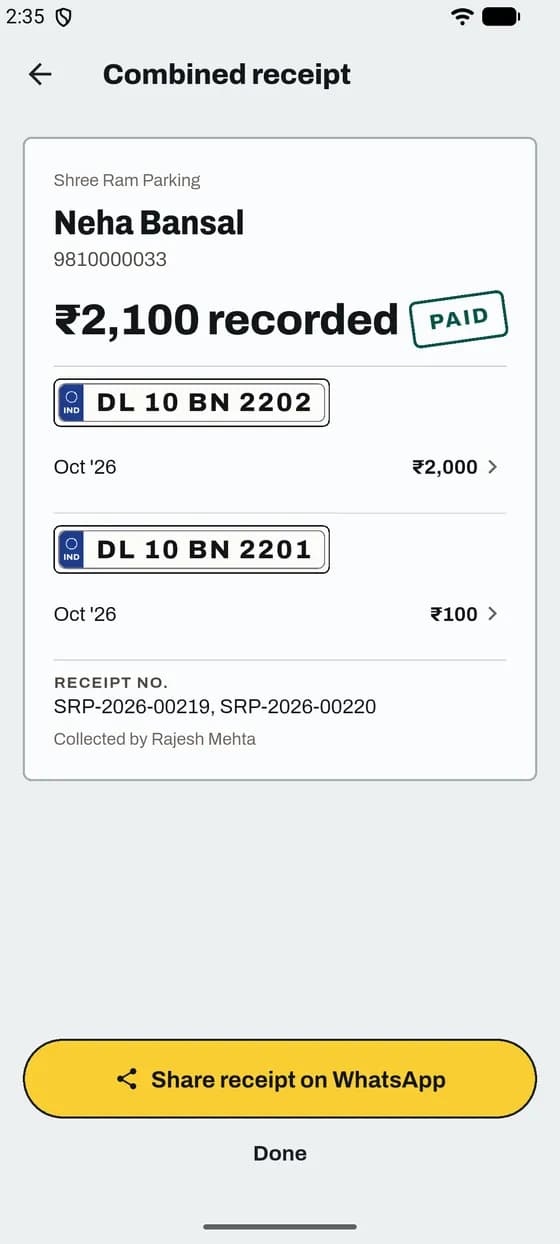
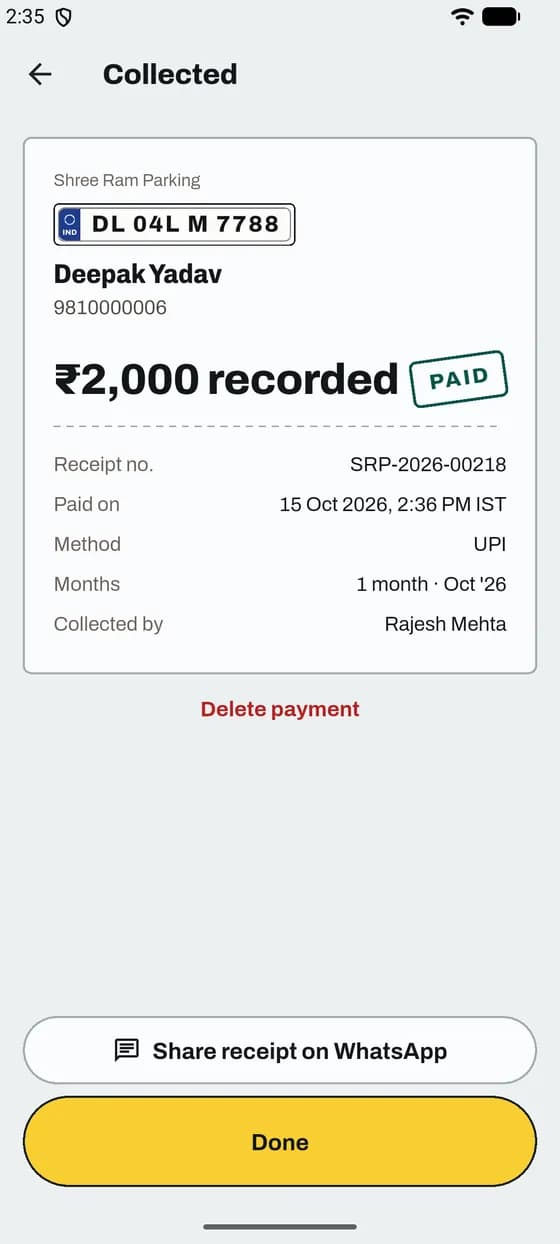
WhatsApp-இல் ரசீது அனுப்புங்கள்
ஒவ்வொரு பணத்துக்கும் எண் கொண்ட ரசீது உருவாகும். ஒரே தட்டலில் அனுப்புங்கள்.
பணம் வாங்கிய பிறகு ரசீதைத் திறக்கவும். அதில் செலுத்தப்பட்டது முத்திரை இருக்கும்.
தெரிந்து கொள்ளுங்கள்
செய்தி உங்கள் பார்க்கிங் பெயருடன் தொடங்கி Managed by ParkIn OS என்று முடியும்.
இது வாகனத்தின் WhatsApp எண்ணுக்குப் போகும்; அது இல்லையென்றால் போன் எண்ணுக்குப் போகும்.
பழைய ரசீது வேண்டுமா? வாகனத்தைத் திறந்து வரலாறு அழுத்தி, பிறகு அந்தப் பணத்தை அழுத்துங்கள்.
ஆப்பிலும் வெப்சைட்டிலும்
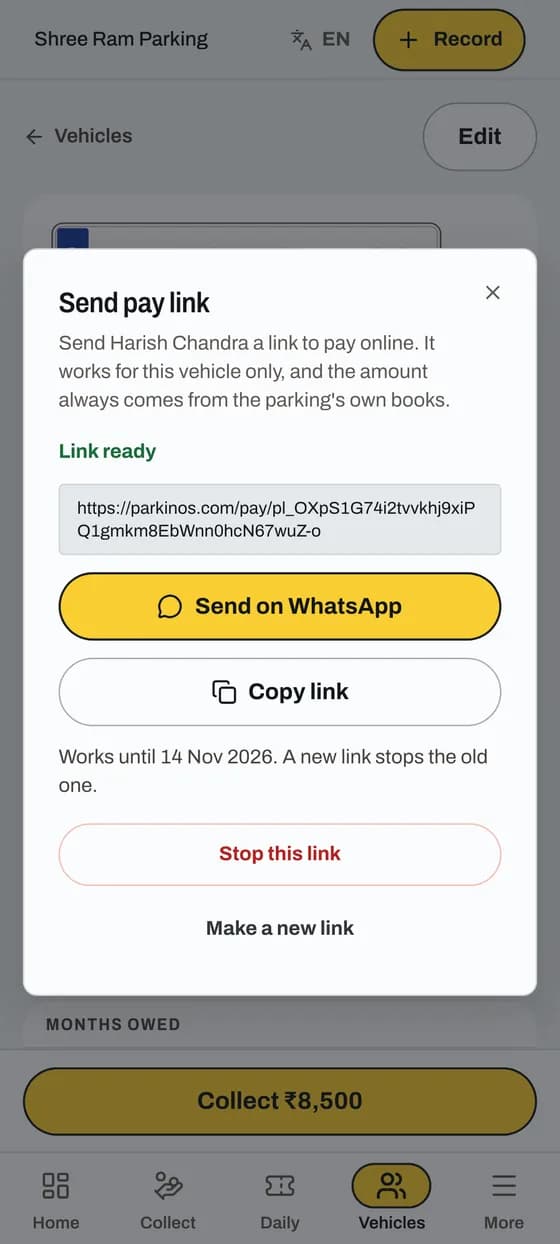
UPI லிங்க் அல்லது பே லிங்க் அனுப்புங்கள்
வாடிக்கையாளர் தன் போனிலிருந்தே செலுத்துவார். நீங்கள் சந்திக்க வேண்டியதில்லை.
ஆப்பில்: வாகனத்தைத் திறந்து மேலும் அழுத்தி, பிறகு UPI லிங்க் பகிர் அழுத்துங்கள்.
தெரிந்து கொள்ளுங்கள்
UPI லிங்க் மூலம் வரும் பணம் உங்கள் கணக்கில் சேரும். சரிபார்த்த பிறகு UPI ஆக வசூலியுங்கள்.
பே லிங்க் ஒரே ஒரு வாகனத்துக்கு மட்டும் செல்லும்; தொகை எப்போதும் உங்கள் சொந்த பதிவுகளிலிருந்தே வரும்.
ஆன்லைனில் செலுத்திய பே லிங்க் தானாகவே பதிவாகும். வாடிக்கையாளர் UPI-இல் செலுத்தினால் நீங்களே உறுதிப்படுத்துங்கள்.
ஆப்பிலும் வெப்சைட்டிலும்
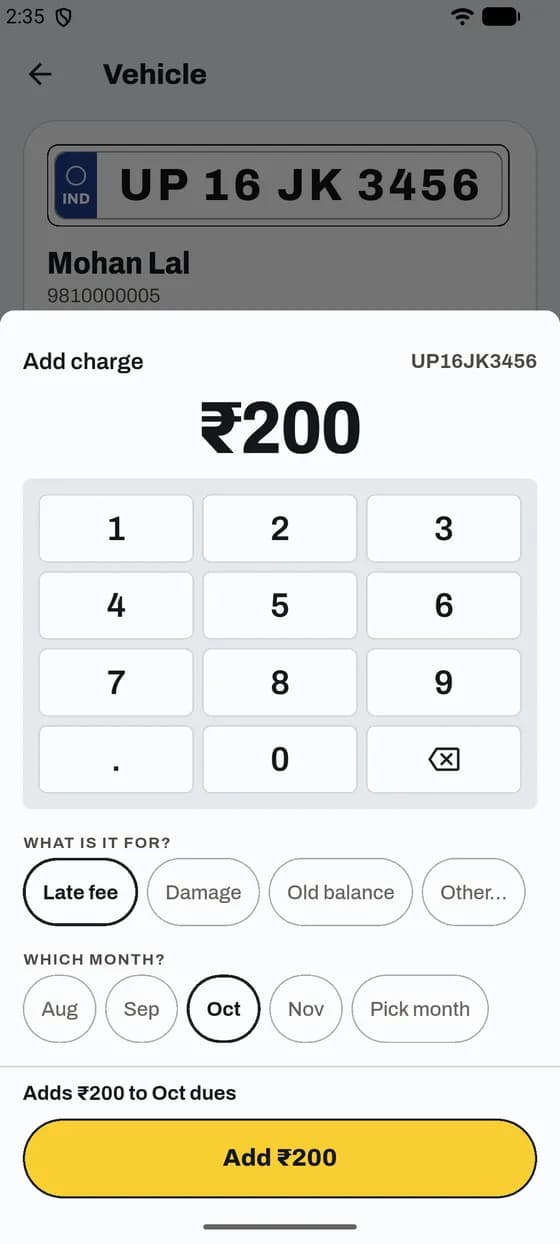
கூடுதல் கட்டணம் சேர்க்கவும்
தாமதக் கட்டணம் அல்லது சேதம். இது வாகனம் செலுத்த வேண்டிய நிலுவையில் சேரும்.
வாகனத்தைத் திறக்கவும். கட்டணம் சேர் அழுத்துங்கள்.
தெரிந்து கொள்ளுங்கள்
பணம் வாங்கும்போது இந்தக் கட்டணம் மாதங்களுடன் டிக் செய்யப்பட்டிருக்கும். பிறகு பார்க்க விரும்பினால் டிக்கை நீக்குங்கள்.
பார்க்கிங் அட்மின் அல்லது மேனேஜர் கட்டணம் சேர்க்கலாம். நீக்குவது பார்க்கிங் அட்மின் மட்டுமே.
ஆப்பிலும் வெப்சைட்டிலும்
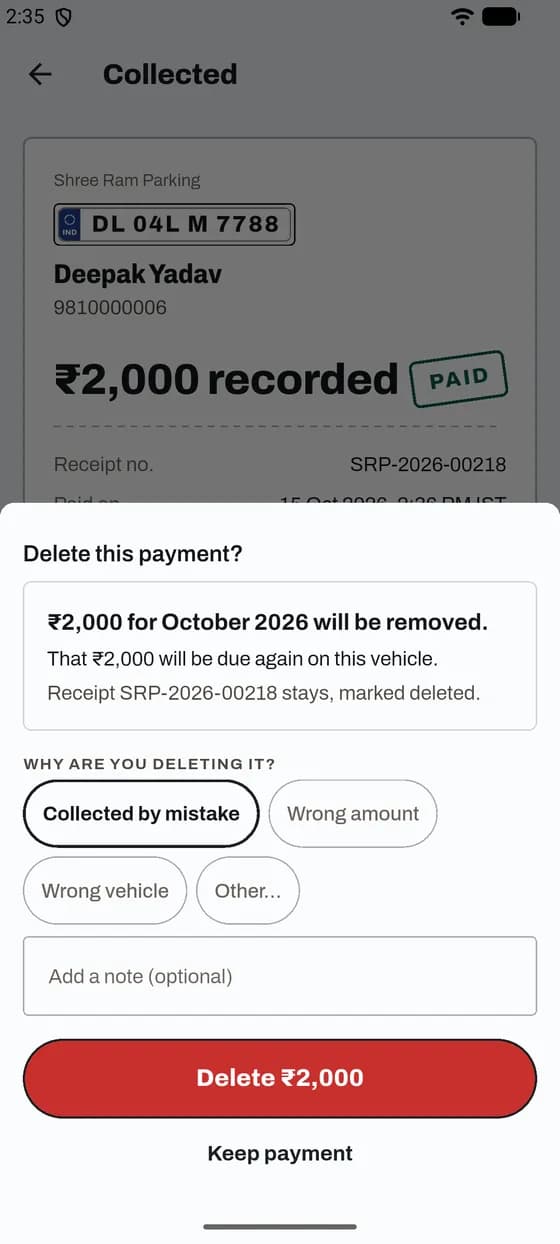
தவறுதலாக வாங்கிய பணத்தை நீக்குங்கள்
அந்தத் தொகை உங்கள் மொத்தத்திலிருந்து போய், வாகனத்தின் மீது மீண்டும் நிலுவை ஆகும்.
ரசீதைத் திறக்கவும். பணம் செலுத்துதலை நீக்கு அழுத்துங்கள்.
தெரிந்து கொள்ளுங்கள்
பணம் செலுத்துதலை பார்க்கிங் அட்மின் மட்டுமே நீக்க முடியும்.
ரசீது இருக்கும், நீக்கப்பட்டது என்று குறிக்கப்படும். ஆன்லைனில் செலுத்தியதா? அதற்கு பதிலாக ரீஃபண்ட் செய்யுங்கள்.
நினைவூட்டல்கள்
ஆப்பிலும் வெப்சைட்டிலும்
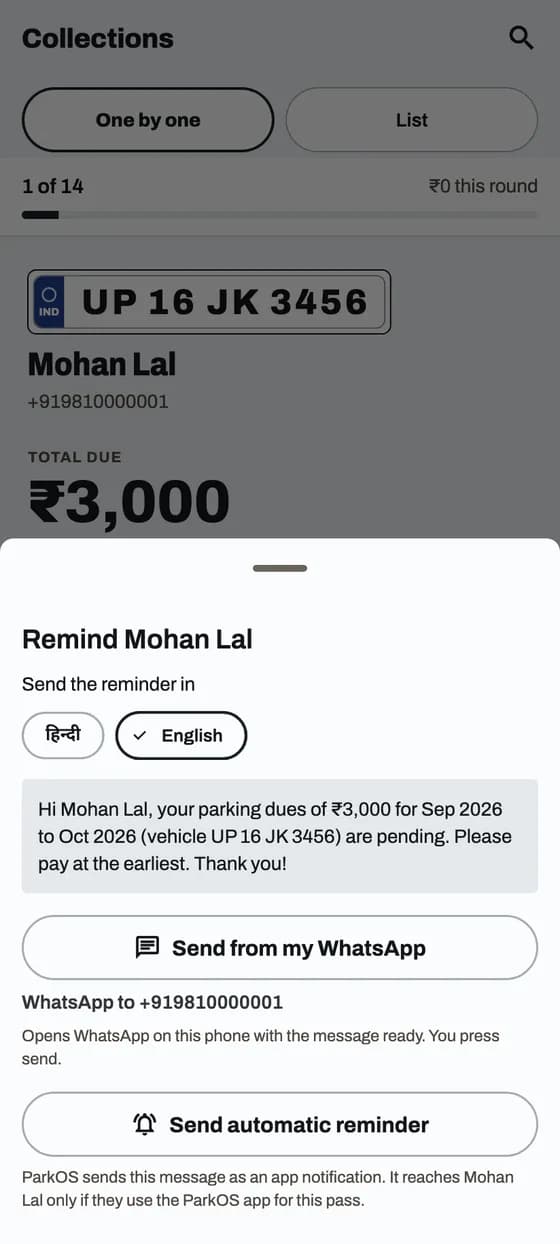
ஒரு வாடிக்கையாளருக்கு நினைவூட்டுங்கள்
உங்கள் சொந்த WhatsApp-இலிருந்து இலவசமாக அனுப்புங்கள், அல்லது ParkIn OS அனுப்பட்டும்.
வாகனத்தைத் திறக்கவும். நினைவூட்டு அழுத்துங்கள்.
தெரிந்து கொள்ளுங்கள்
உங்கள் சொந்த WhatsApp-இலிருந்து அனுப்பினால், செய்தி உங்கள் பார்க்கிங் பெயருடன் தொடங்கி Managed by ParkIn OS என்று முடியும்.
தானாக நினைவூட்டு ஆப்பில் அறிவிப்பு அனுப்பும். ParkIn OS ஆப் பயன்படுத்தும் வாடிக்கையாளர்களுக்கு மட்டுமே இது போகும்.
ஒவ்வொரு வாகனத்துக்கும் ஒரு நாளில் அதிகபட்சம் ஒரு கட்டண நினைவூட்டல் மட்டுமே போகும்.
இணையதளத்தில் நினைவூட்டு உங்கள் WhatsApp-ஐத் திறக்கும். நினைவூட்டல்கள் பகுதியில் உள்ள இப்போதே நினைவூட்டல் அனுப்பு கிரெடிட்டைப் பயன்படுத்தும்.
ஆப்பிலும் வெப்சைட்டிலும்
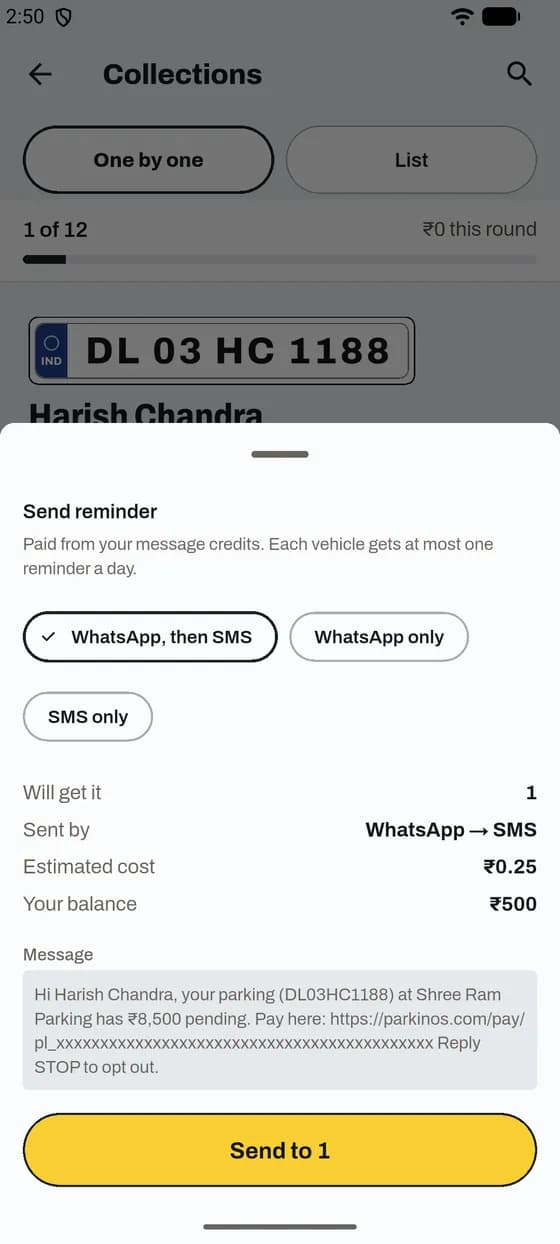
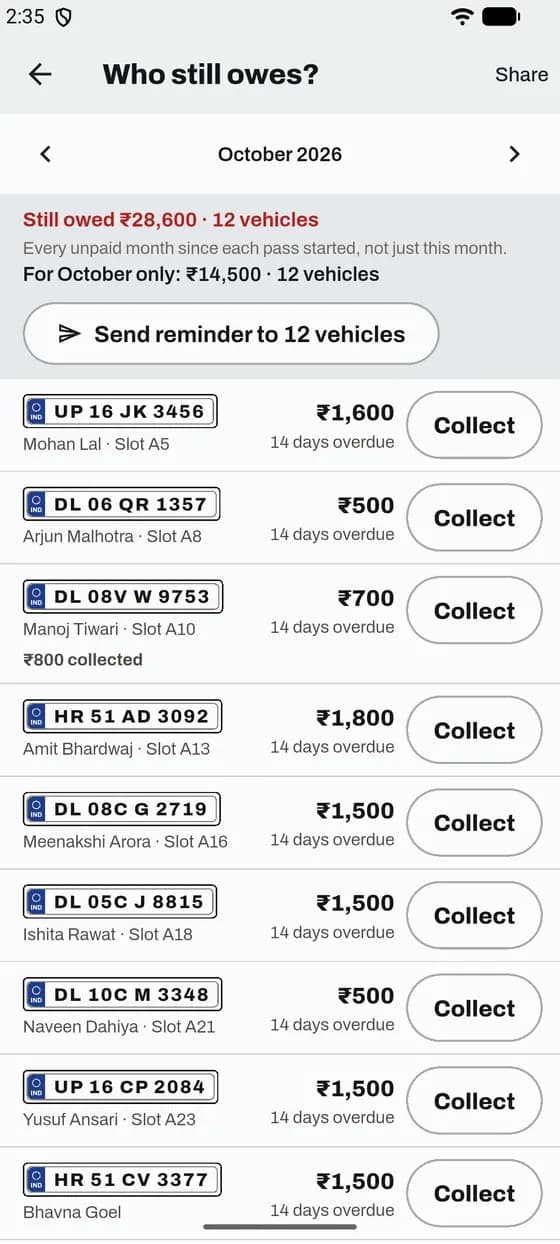
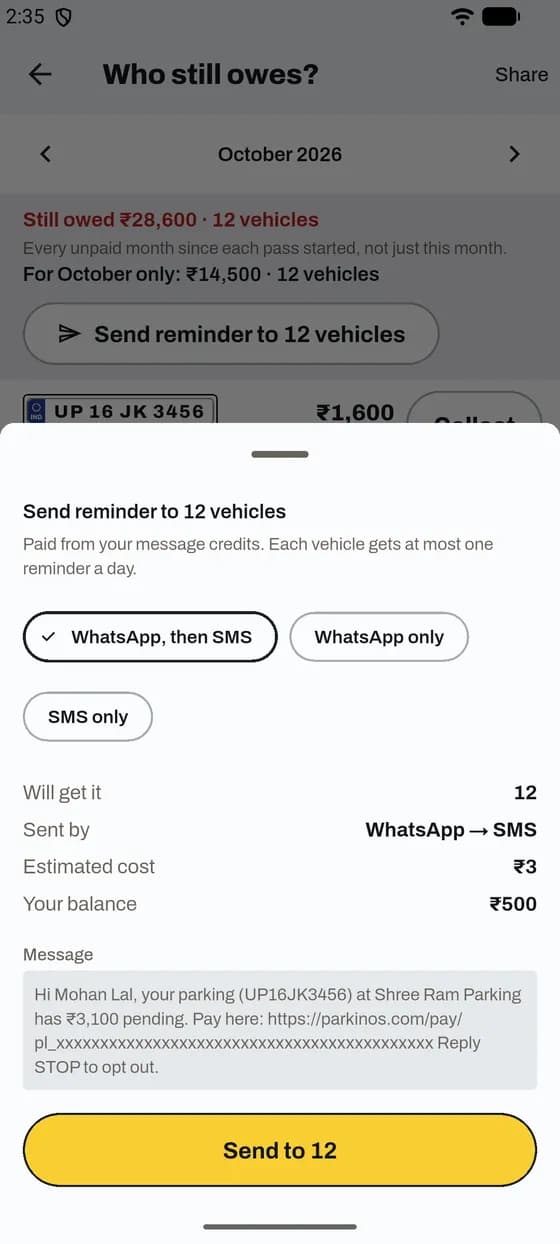
பல வாடிக்கையாளர்களுக்கு ஒரே நேரத்தில் நினைவூட்டுங்கள்
அனுப்புவதற்கு முன் யாருக்குப் போகும், என்ன செய்தி, எவ்வளவு செலவு என்று பாருங்கள்.
பணம் டேப்பைத் திறந்து, பிறகு அறிக்கைகள். இன்னும் யார் தர வேண்டும்? அழுத்துங்கள்.
தெரிந்து கொள்ளுங்கள்
நினைவூட்டல் வேண்டாம் என்றவர்கள், அல்லது இன்று ஏற்கனவே பெற்றவர்கள் தவிர்க்கப்படுவார்கள். திரை அவர்களின் எண்ணிக்கையைக் காட்டும்.
கிரெடிட் போதவில்லையா? மீதமுள்ளவற்றில் அனுப்பவில்லை: கிரெடிட் இல்லை என்று தெரியும்.
இணையதளத்தில் வாகனங்களை ஒவ்வொன்றாக டிக் செய்யலாம், அல்லது அனைத்தையும் தேர்ந்தெடு அழுத்தி அனுப்பலாம். ஒரு நேரத்தில் அதிகபட்சம் 500 போகும்.
ஆப்பிலும் வெப்சைட்டிலும்
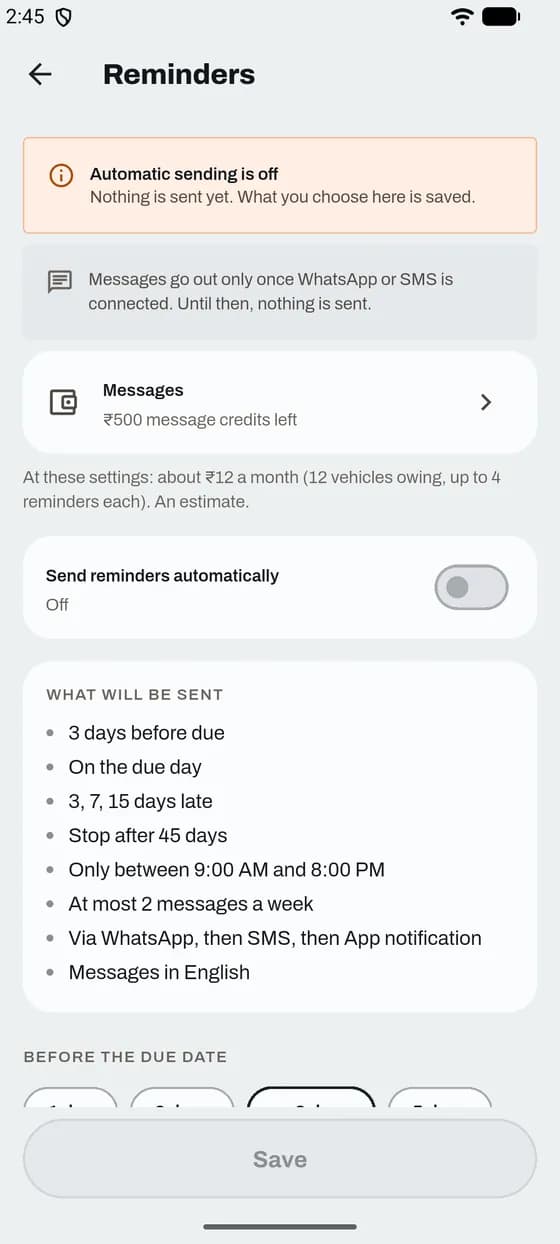
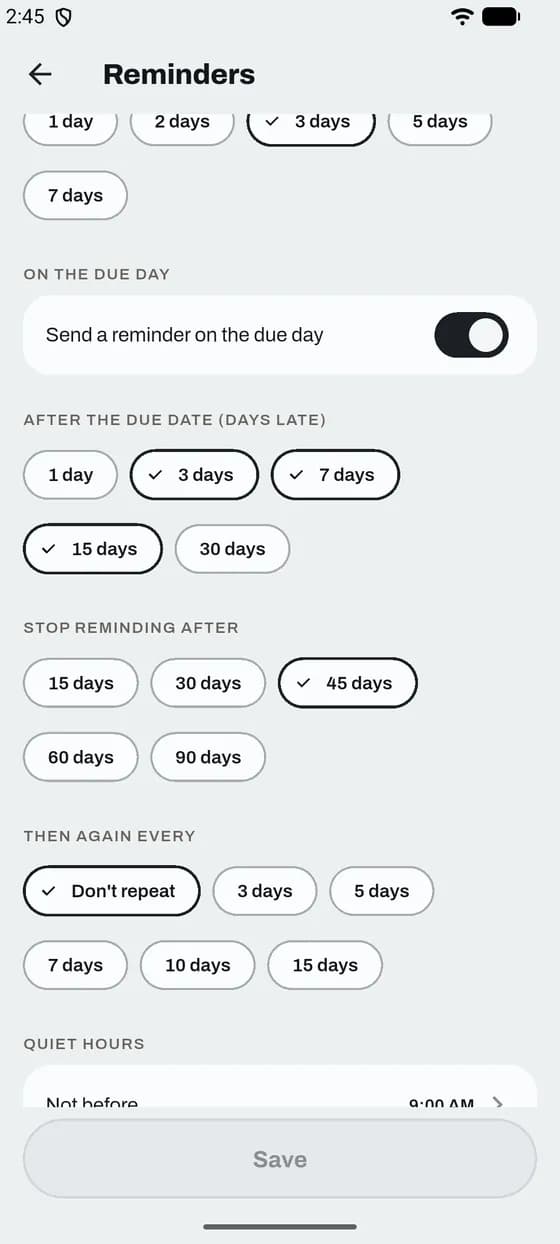
தானியங்கி நினைவூட்டல்களை அமையுங்கள்
நினைவூட்டல்கள் எப்போது போக வேண்டும் என்று ஒருமுறை தேர்ந்தெடுங்கள். பிறகு ParkIn OS தானே அனுப்பும்.
WhatsApp மற்றும் SMS நினைவூட்டல்களுக்கு கிரெடிட் செலவாகும். கிரெடிட் தீர்ந்தால் அவை நின்றுவிடும்; திரையில் நினைவூட்டல்கள் அனுப்பப்படவில்லை என்று வரும்.
தானியங்கி அனுப்புதல் ஆஃப் என்றால், உங்கள் பார்க்கிங்குக்கு அனுப்புதல் இன்னும் தொடங்கவில்லை என்று பொருள். நீங்கள் தேர்ந்தெடுத்தவை சேமிக்கப்பட்டிருக்கும்.
இவற்றை பார்க்கிங் அட்மின் மட்டுமே மாற்ற முடியும். லாட் அமைப்புகள் உள்ள மேனேஜர்கள் பார்க்கலாம்.
ஆப்பிலும் வெப்சைட்டிலும்
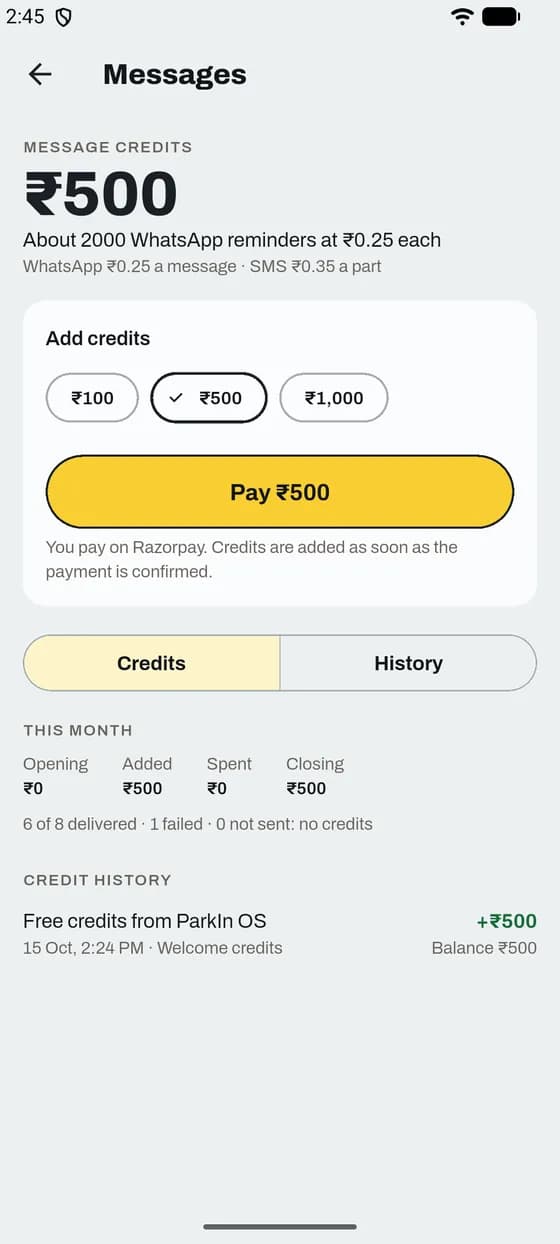
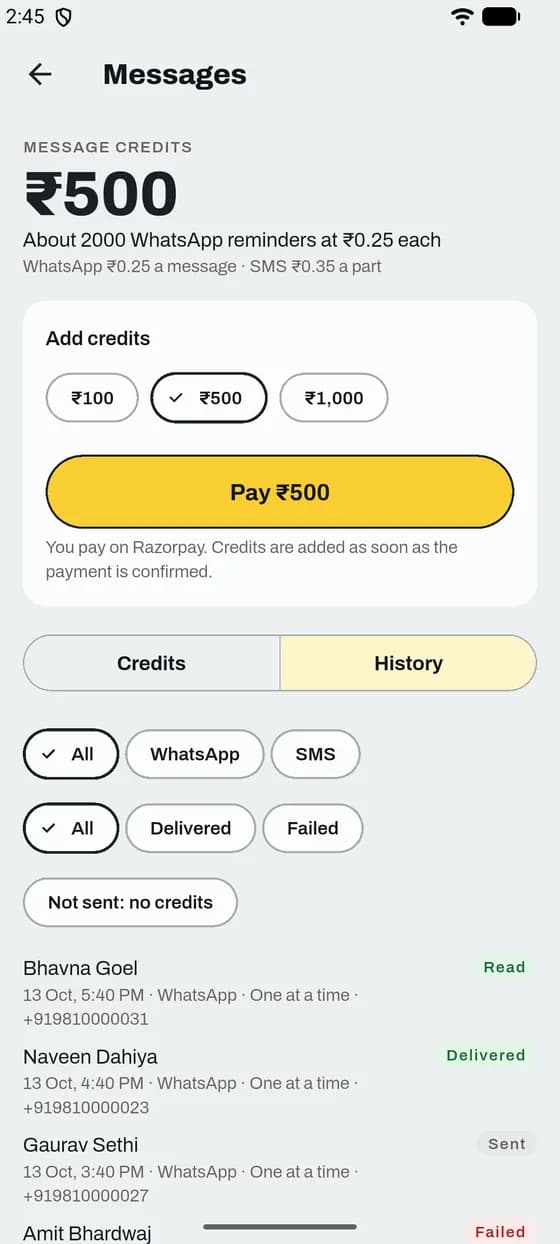
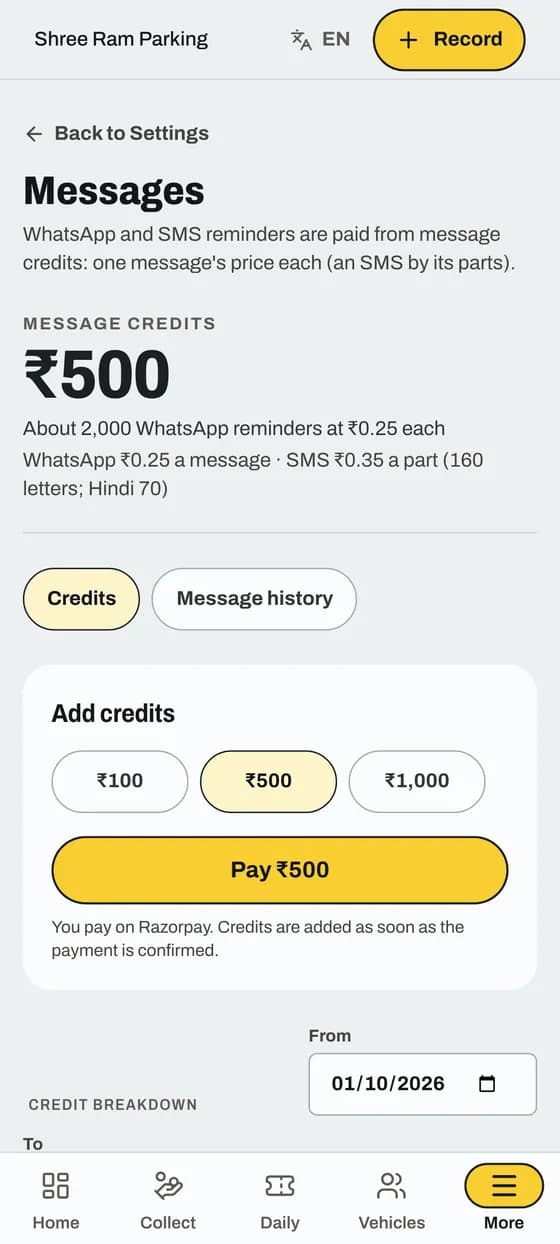
மெசேஜ் கிரெடிட் வாங்குங்கள், சரிபாருங்கள்
WhatsApp மற்றும் SMS நினைவூட்டல்கள் முன்கூட்டியே நிரப்பிய இருப்பிலிருந்து செலவாகும்.
அமைப்புகளைத் திறந்து, மெசேஜ்கள் அழுத்துங்கள்.
தெரிந்து கொள்ளுங்கள்
பணம் உறுதியானவுடன் கிரெடிட் சேர்ந்துவிடும்.
இணையதளத்திலும் Android ஆப்பிலும் வாங்கலாம். iPhone ஆப்பில் இருப்பு மட்டுமே தெரியும்.
வாடிக்கையாளரைச் சென்றடையாத செய்திக்கான பணம் திரும்ப வரும்: ரீஃபண்ட்: சென்றடையவில்லை.
வாங்குவது பார்க்கிங் அட்மின் மட்டுமே. மெசேஜ் வரலாற்றைப் பார் உள்ள மேனேஜர் பார்க்கலாம்.
ஆப்பிலும் வெப்சைட்டிலும்
நினைவூட்டல்களையும் பணம் செலுத்தியதாகச் சொல்பவர்களையும் சரிபாருங்கள்
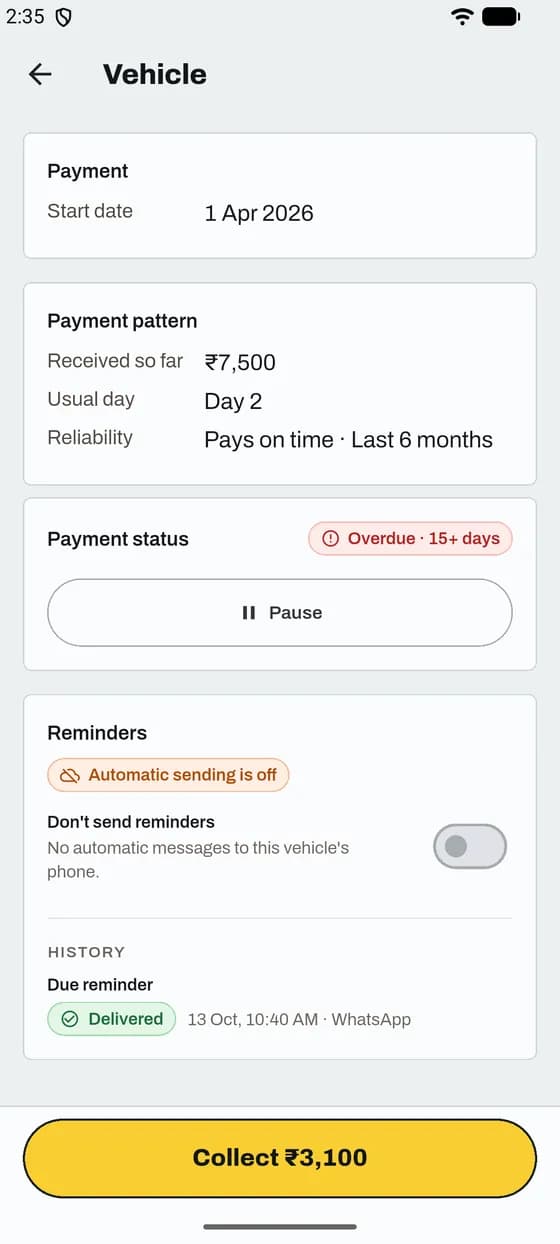
என்ன அனுப்பப்பட்டது என்று பாருங்கள், ஒரு வாடிக்கையாளருக்கு நினைவூட்டல்களை நிறுத்துங்கள், செலுத்திவிட்டதாகச் சொல்பவர்களைச் சரிபாருங்கள்.
ஒரு வாகனத்தைத் திறந்து நினைவூட்டல்கள் வரை கீழே செல்லுங்கள்.
தெரிந்து கொள்ளுங்கள்
ஏற்கனவே செலுத்தியதாகச் சொல்கிறார்கள் எதையும் செலுத்தியதாகக் குறிக்காது. உங்கள் பதிவுகளைப் பார்த்து, பார்த்தாச்சு அழுத்துங்கள்.
போகாத செய்தியில் காரணம் இருக்கும், உதாரணம் வாடிக்கையாளர் வேண்டாம் என்றது.
வாகனத்தில் நினைவூட்டல்களை பார்க்கிங் அட்மினும் மெசேஜ் வரலாற்றைப் பார் உள்ள மேனேஜர்களும் மட்டுமே பார்ப்பார்கள்.
தினசரி பார்க்கிங்
ஆப்பிலும் வெப்சைட்டிலும்
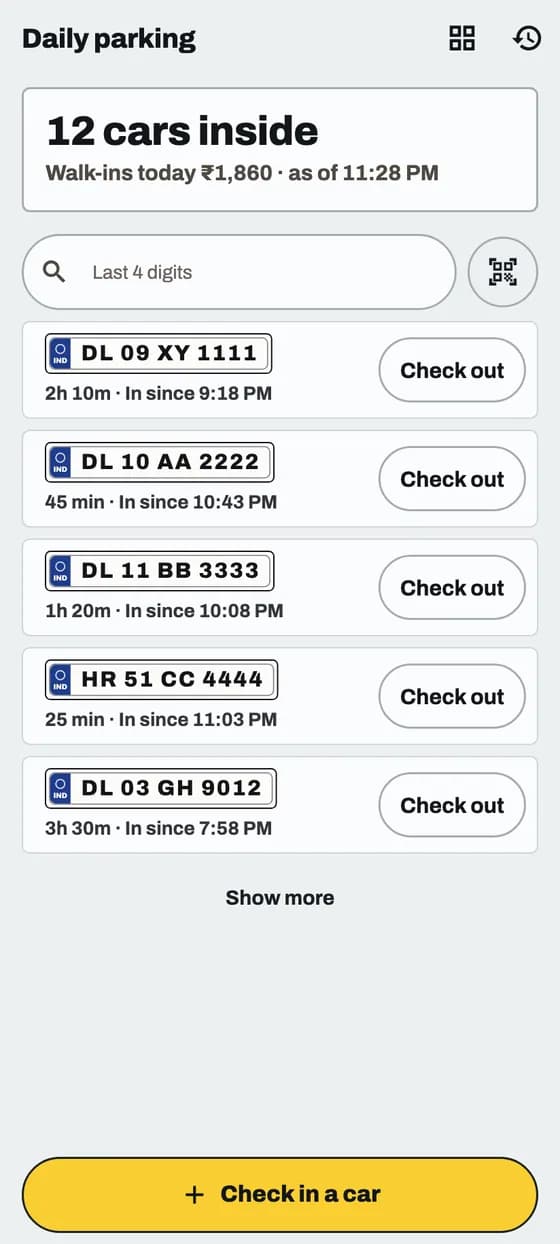
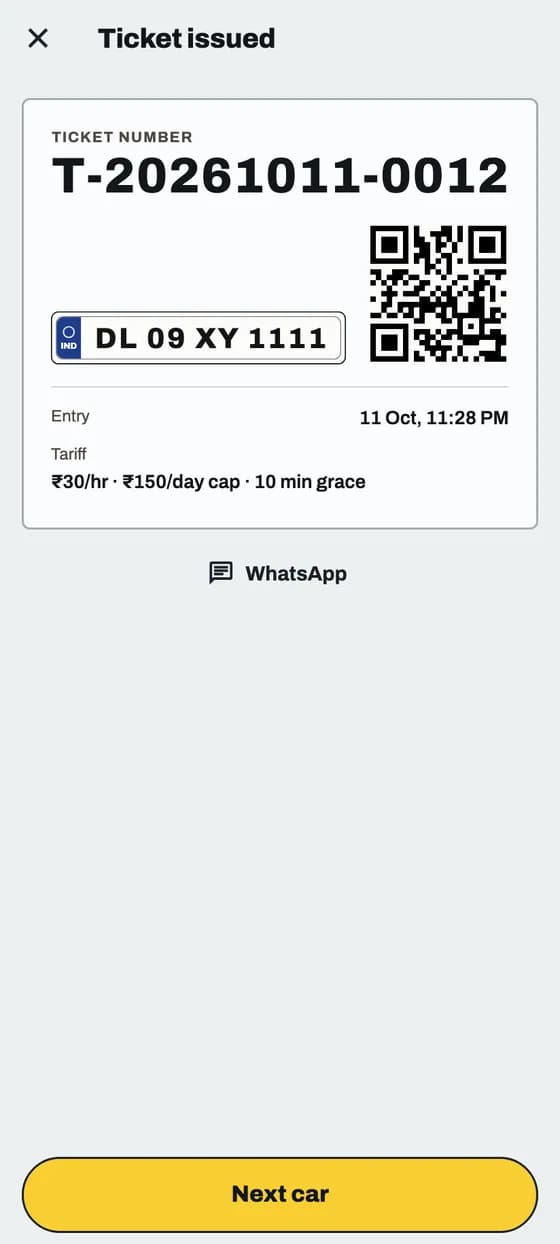
காரை உள்ளே எடுங்கள்
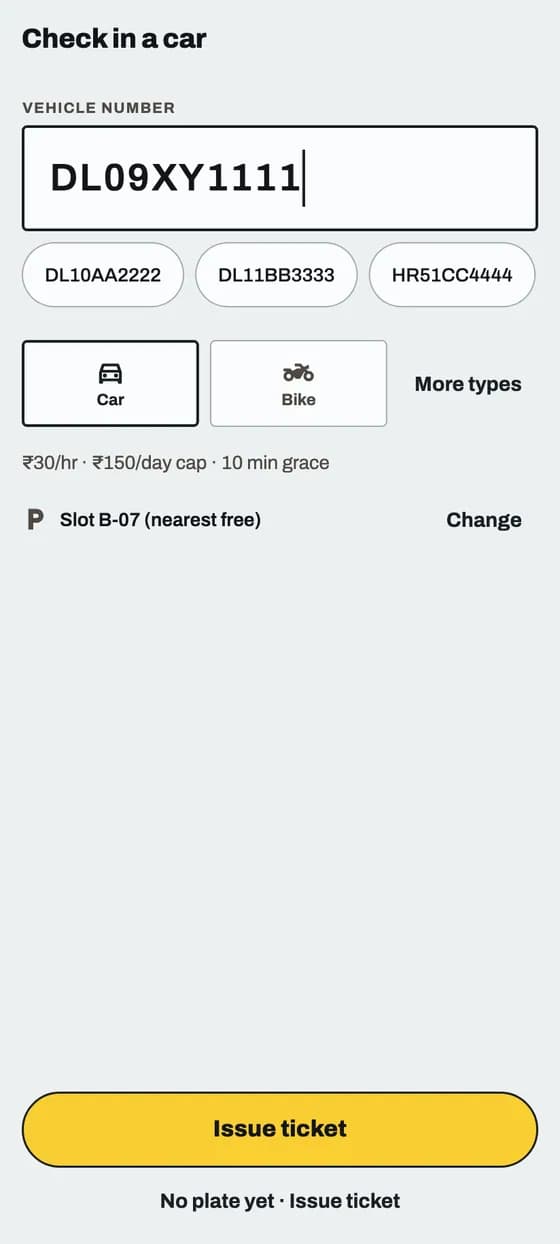
சில தட்டல்களில் டிக்கெட் போடுங்கள். கார் தினசரி டேப்பில் டைமருடன் தெரியும்.
தினசரி டேப்பில் காரை உள்ளே எடு அழுத்துங்கள்.
தெரிந்து கொள்ளுங்கள்
நம்பர் பிளேட் இல்லையா? இன்னும் எண் இல்லை · டிக்கெட் போடு அழுத்துங்கள்.
இணையம் இல்லையா? ஆப்பில் டிக்கெட் போனிலேயே காத்திருக்கும். இணையதளத்தில் ஆஃப்லைனில் டிக்கெட் போட முடியாது.
கட்டணங்கள் அமைப்புகளில் உள்ள தினசரி கட்டணங்கள் என்பதிலிருந்து வரும். இணையதளத்தில் இது கட்டண அட்டவணை.
ஆப்பிலும் வெப்சைட்டிலும்
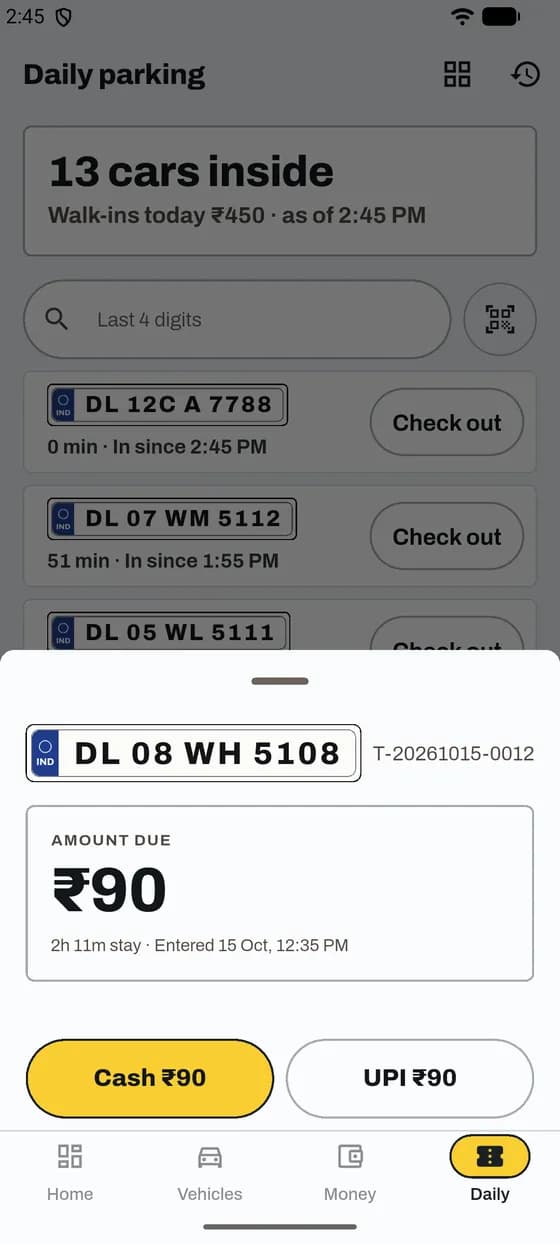
காரை வெளியே அனுப்பி பணம் வாங்குங்கள்
உங்கள் கட்டணங்களின்படி ParkIn OS தொகையைக் கணக்கிடும். நீங்கள் பணத்தை வாங்குங்கள்.
தினசரி டேப்பில் காரின் மீது வெளியே அனுப்பு அழுத்துங்கள்.
தெரிந்து கொள்ளுங்கள்
முதலில் தினசரி கட்டணங்களை அமையுங்கள். அவை இல்லாமல் ParkIn OS தொகையைக் கணக்கிட முடியாது.
டிரைவர் டிக்கெட்டைத் தொலைத்துவிட்டாரா? வாகன எண் அல்லது டிக்கெட் எண்ணால் காரைத் தேடுங்கள்.
பணமும் அறிக்கைகளும்
ஆப்பிலும் வெப்சைட்டிலும்
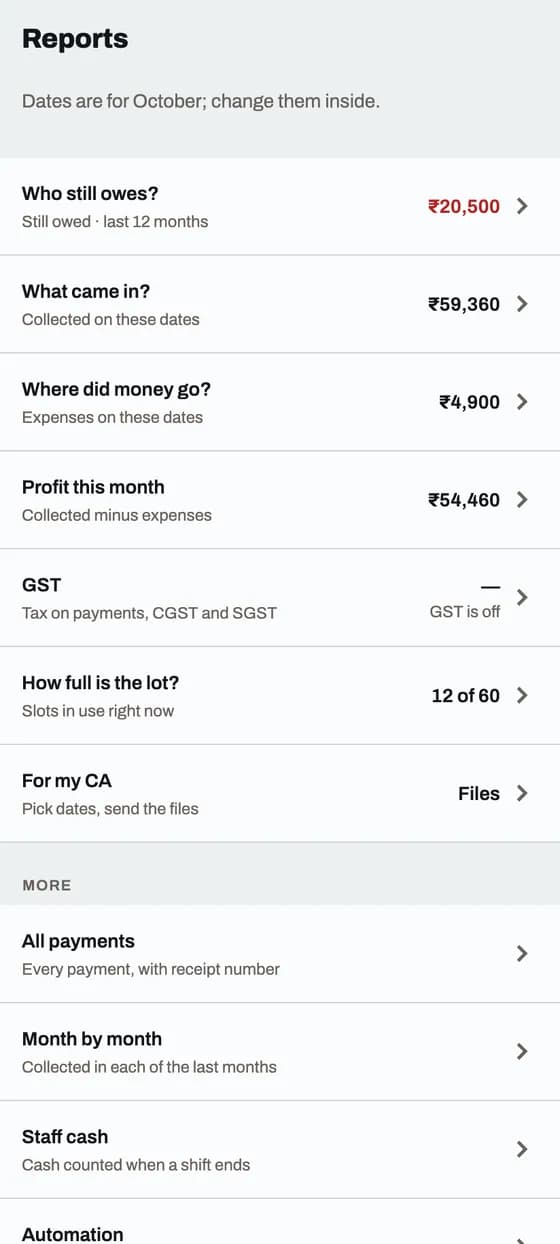
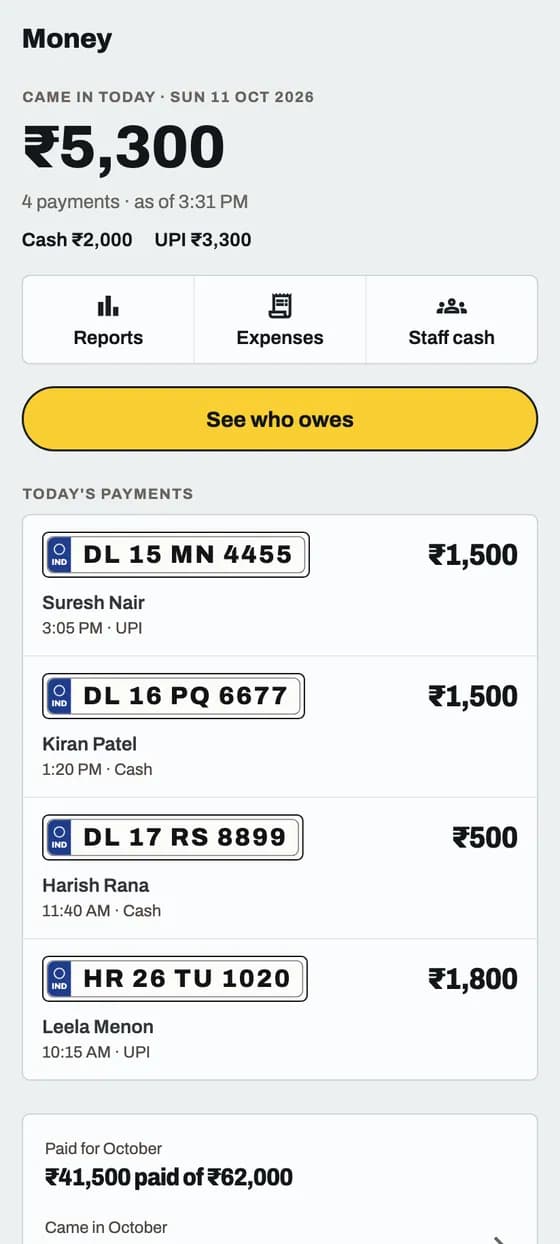
உங்கள் பணத்தையும் அறிக்கைகளையும் படியுங்கள்
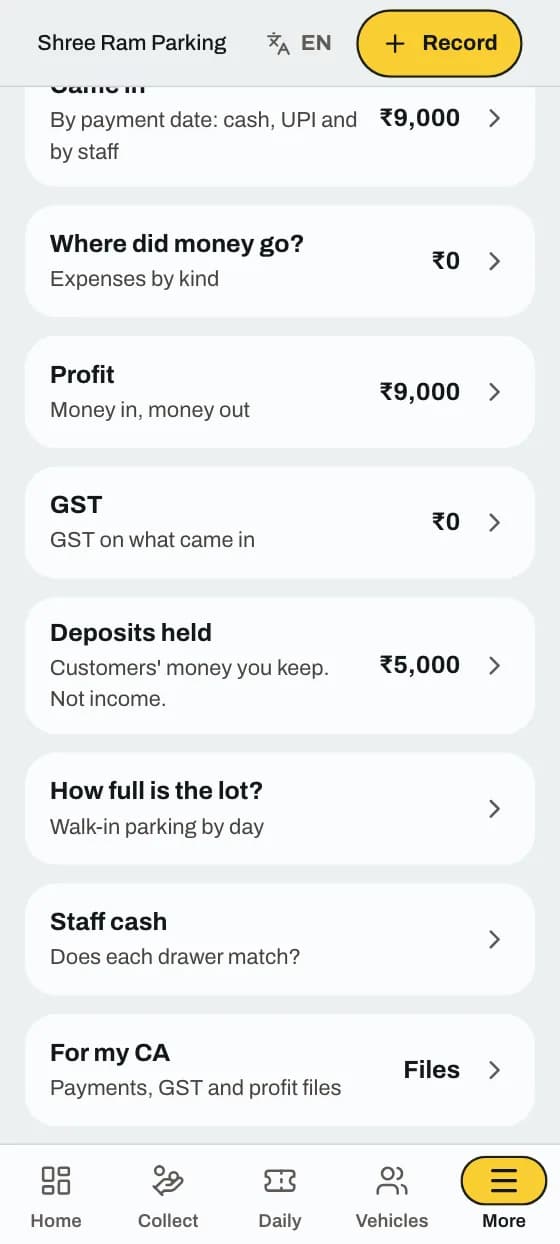
நீங்கள் பார்க்கப்போகும் மூன்று சொற்கள். ஒவ்வொன்றும் வேறு வேறு விஷயத்தைக் கணக்கிடும்.
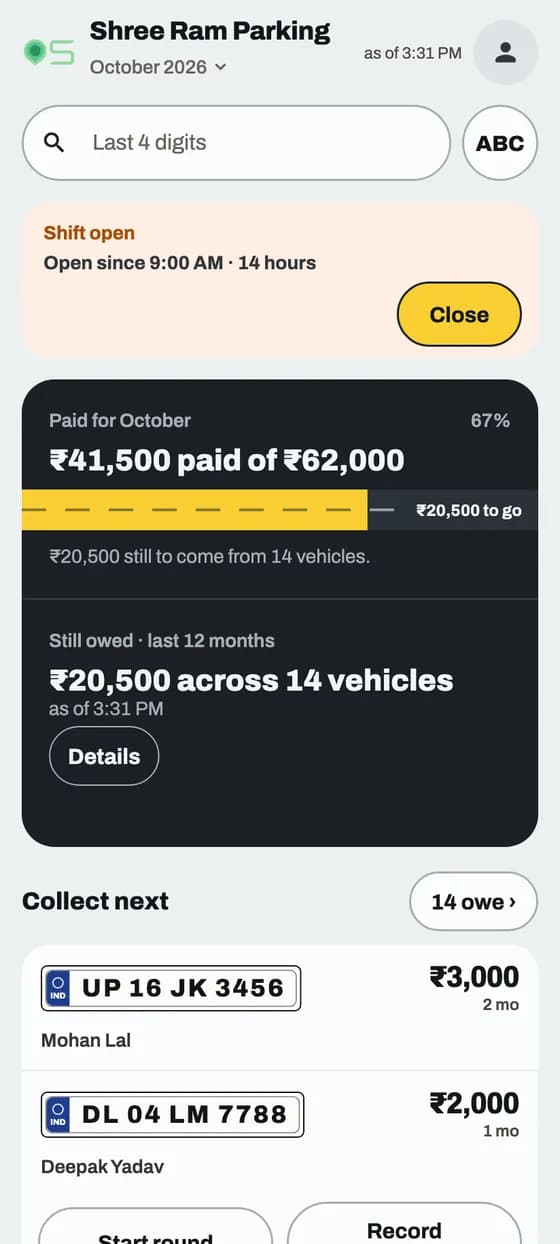
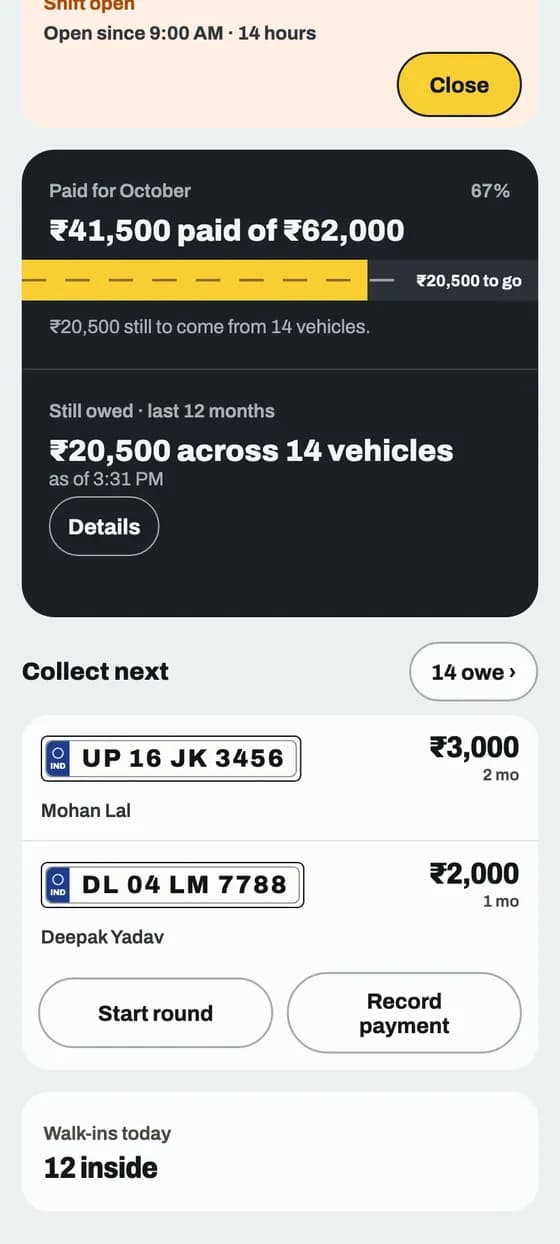
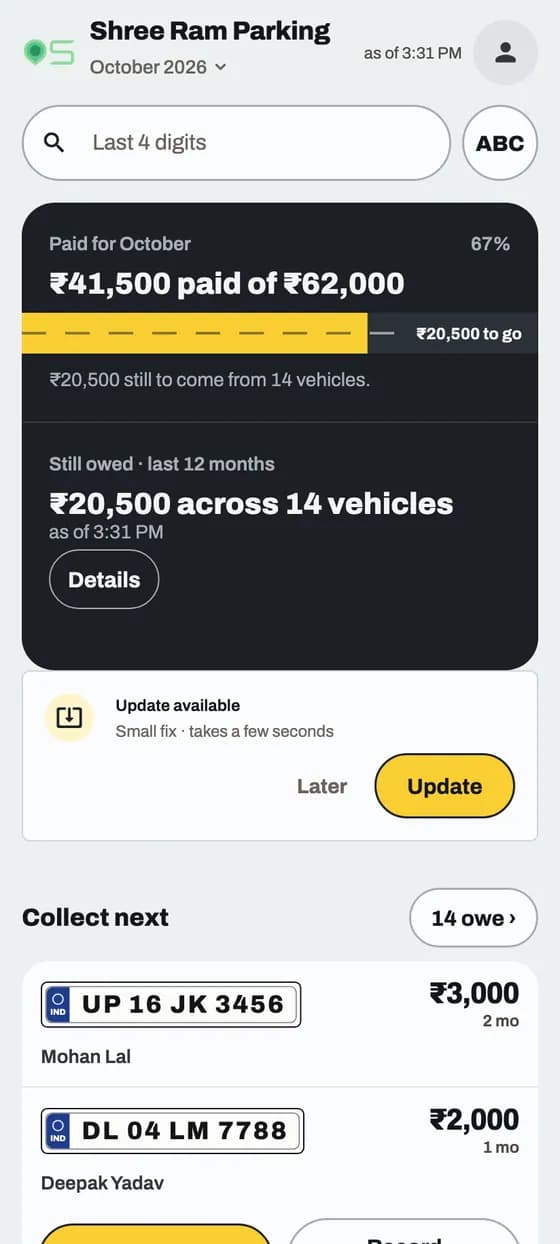
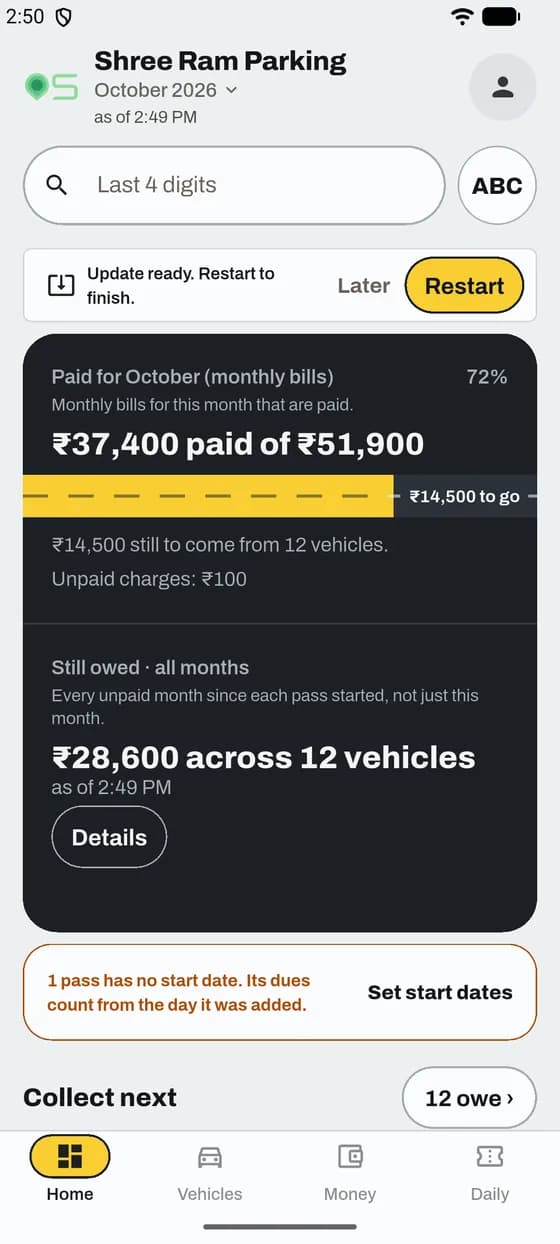
ஹோமில், அக்டோபர் செலுத்தியது (மாதாந்திர பில்கள்) என்பது இந்த மாத பில்களில் செலுத்தப்பட்டவை.
செலுத்தியது
பில் மாதப்படி. இந்த மாத மாதாந்திர பில்களுக்கான பணம், எப்போது செலுத்தினாலும். வாக்-இன் கட்டணங்கள் இதில் இல்லை.
வந்த பணம்
பணம் வந்த தேதிப்படி. அந்த நாளில் அல்லது மாதத்தில் பெற்ற ஒவ்வொரு ரூபாயும், எதற்கானது என்றாலும்.
இன்னும் நிலுவை
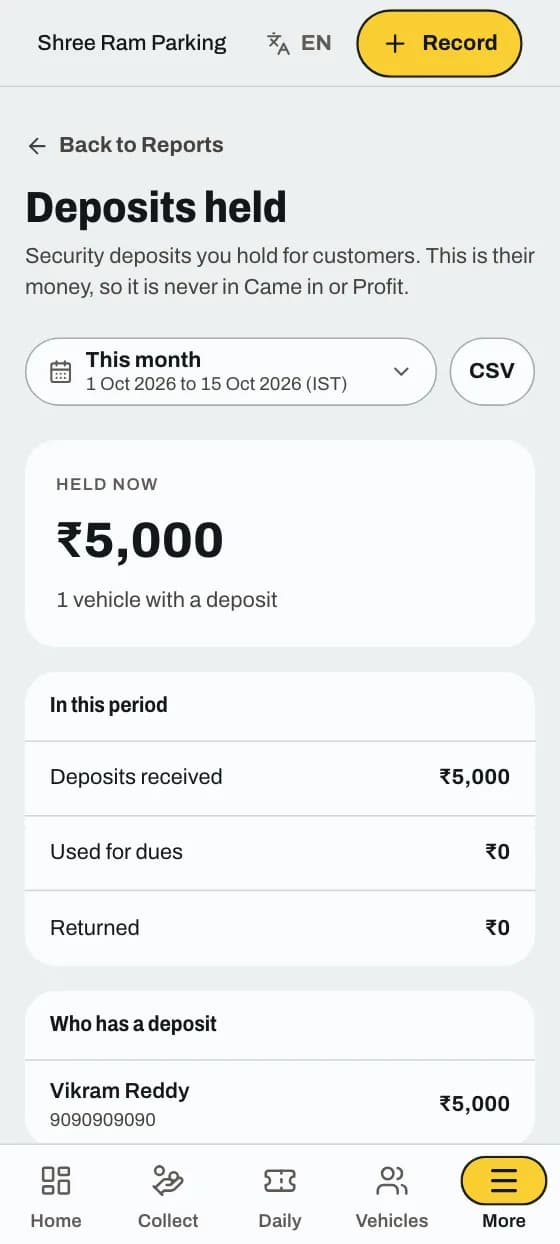
ஒவ்வொரு பாஸும் தொடங்கியதிலிருந்து செலுத்தாத எல்லா மாதங்களின் கூட்டுத்தொகை.
ஆப்பிலும் வெப்சைட்டிலும்
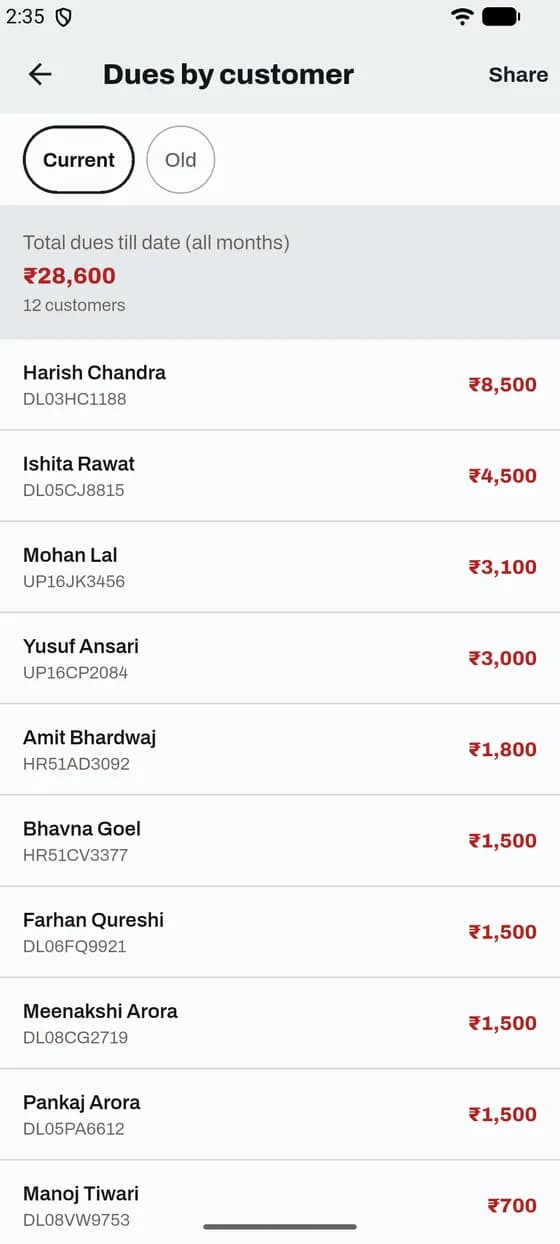
ஒவ்வொரு வாடிக்கையாளரின் நிலுவையைப் பாருங்கள்
ஒரு வாடிக்கையாளருக்கு ஒரு வரி, இன்று வரை அவர் செலுத்த வேண்டிய எல்லா மாதங்களின் நிலுவையும்.
அறிக்கைகள் திறந்து, வாடிக்கையாளர் வாரியாக நிலுவை அழுத்துங்கள்.
தெரிந்து கொள்ளுங்கள்
பழைய வாடிக்கையாளர்கள் தனியாகக் கணக்கிடப்படுவார்கள். அவர்கள் செலுத்தாமல் விட்டது உங்கள் மொத்த நிலுவையில் சேராது.
இணையதளத்தில் CSV பதிவிறக்கு அல்லது PDF பதிவிறக்கு அழுத்தலாம்.
ஆப்பிலும் வெப்சைட்டிலும்
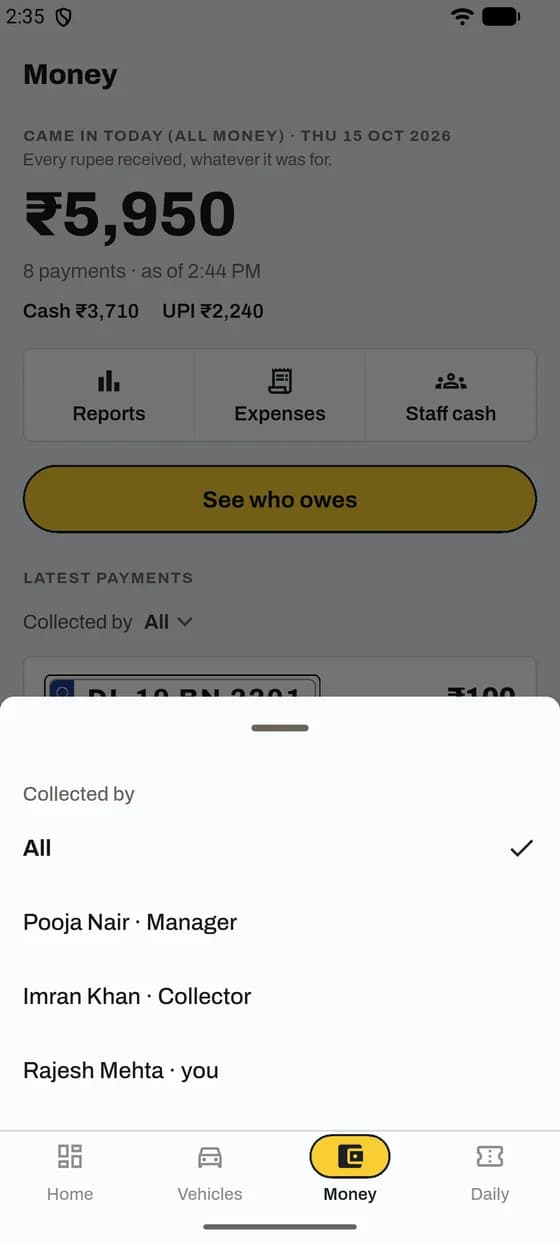
ஒவ்வொரு பணத்தையும் யார் வாங்கினார் என்று பாருங்கள்
ஒவ்வொரு பணத்திலும் அதை வாங்கியவர் பெயர் இருக்கும்.
பணம் டேப்பைத் திறக்கவும். ஒவ்வொரு பணத்திலும் யார் வாங்கினார் என்று தெரியும்.
தெரிந்து கொள்ளுங்கள்
ஆன்லைன் பணத்தில் ஆன்லைனில் செலுத்தப்பட்டது என்று இருக்கும். ஒவ்வொரு ரசீதிலும் வாங்கியவர் பெயரும் இருக்கும்.
கலெக்டர் தனது சொந்தப் பணத்தைப் பார்க்க என்னுடையது மட்டும் அழுத்தலாம்.
ஆப்பிலும் வெப்சைட்டிலும்
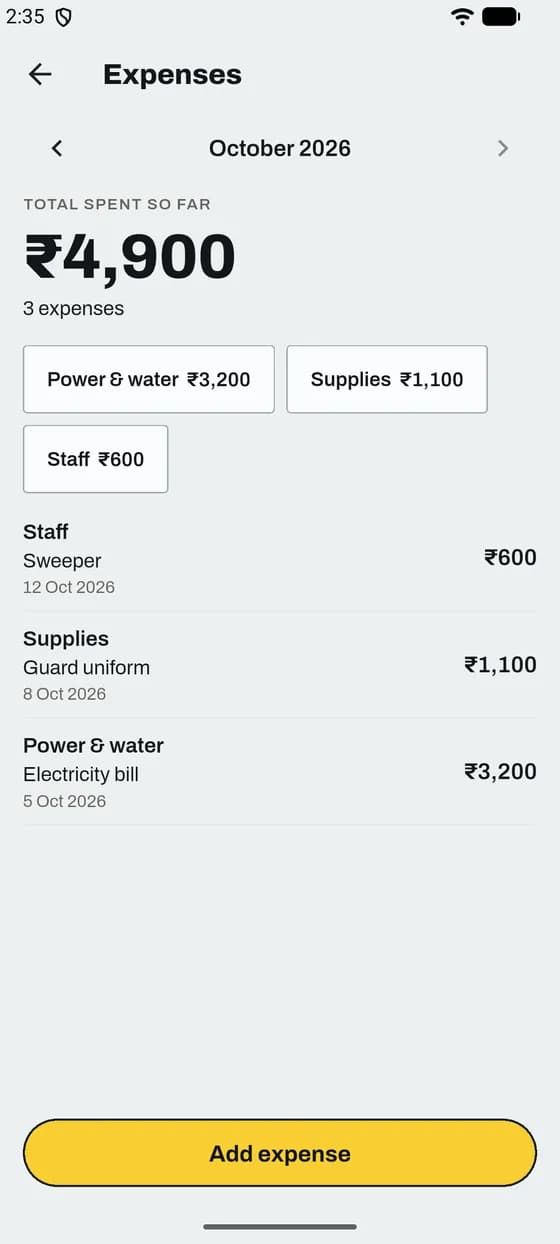
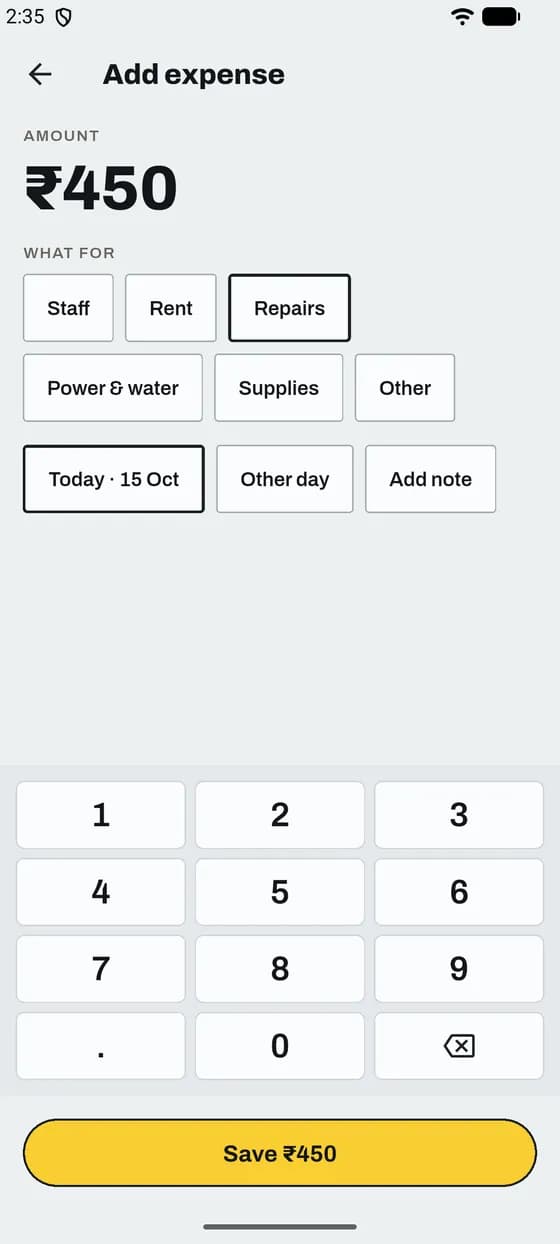
செலவை எழுதுங்கள்
மின்சாரக் கட்டணம் போல நீங்கள் செலவழித்த பணத்தைக் குறித்து வையுங்கள். லாபம் இதை வைத்தே கணக்காகும்.
பணம் டேப்பைத் திறந்து, செலவுகள் அழுத்துங்கள்.
தெரிந்து கொள்ளுங்கள்
அறிக்கைகளில் பணம் எங்கே போனது? உங்கள் செலவுகளை தேதிவாரியாகக் காட்டும்.
பார்க்கிங் அட்மினும் மேனேஜர்களும் செலவுகளைச் சேர்க்கலாம். செலவுகள் ஸ்விட்ச் உள்ள ஊழியர்கள் அவற்றைப் பார்க்கலாம்.