നേരെ ഉള്ളടക്കത്തിലേക്ക്

എങ്ങനെ പ്രവർത്തിക്കുന്നു

ParkIn OS-ലെ ഓരോ ജോലിയും, ഘട്ടം ഘട്ടമായി

ആപ്പിലെ യഥാർഥ സ്ക്രീനുകളോടൊപ്പം ചെറിയ ഘട്ടങ്ങൾ. ലിസ്റ്റിൽ നിന്ന് ഒരു ജോലി തിരഞ്ഞെടുക്കുക.

സ്ക്രീനുകളിൽ ആപ്പ് ഇംഗ്ലീഷിലാണ് കാണിക്കുന്നത്.

തുടങ്ങാം

ആപ്പിൽ

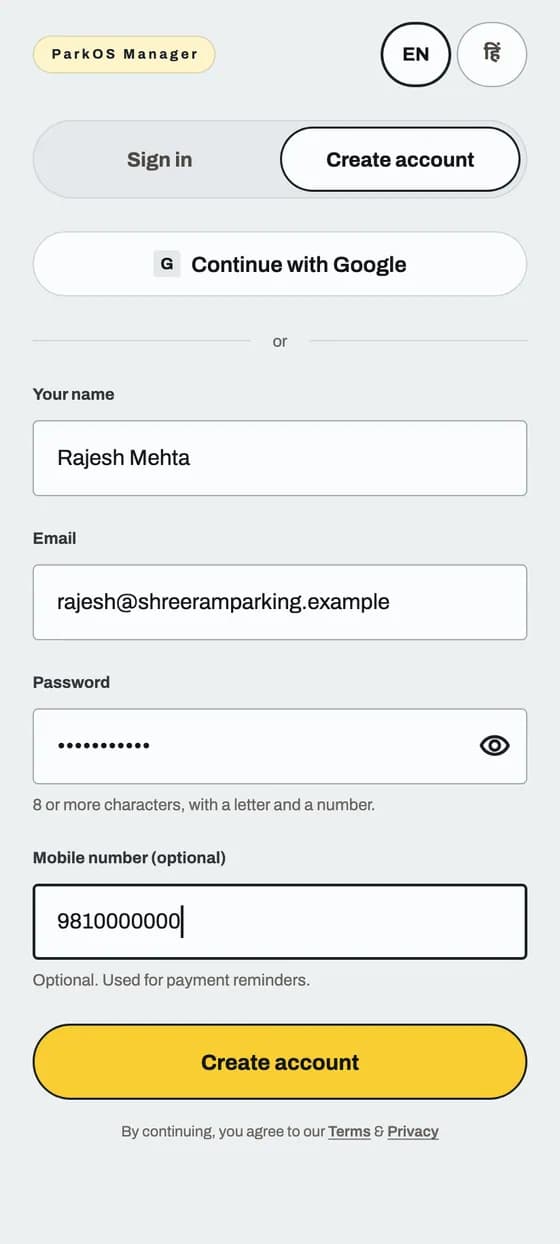
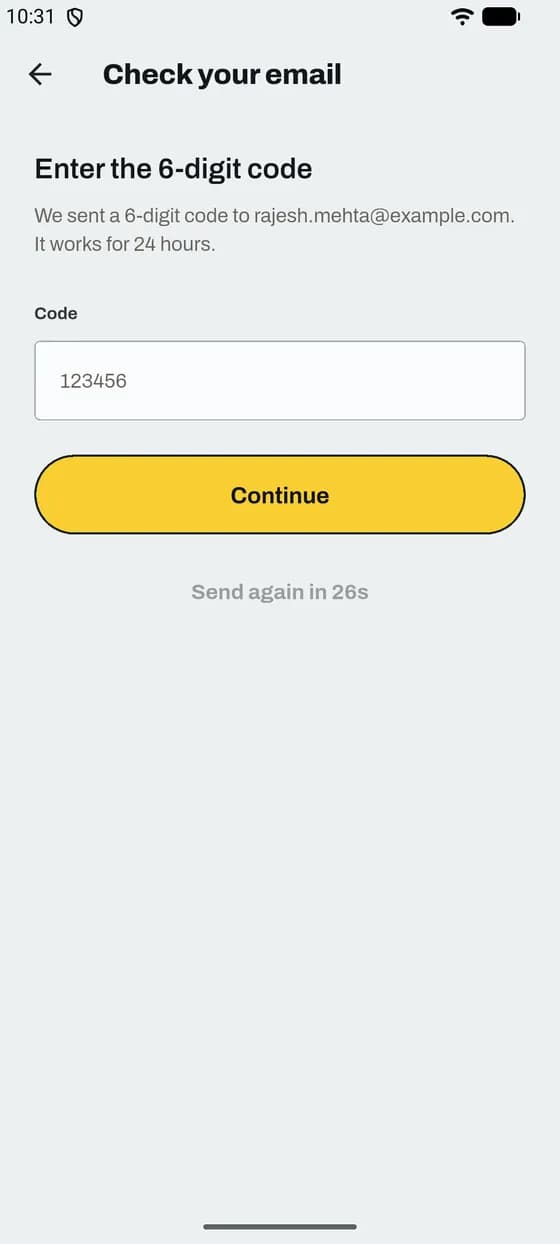
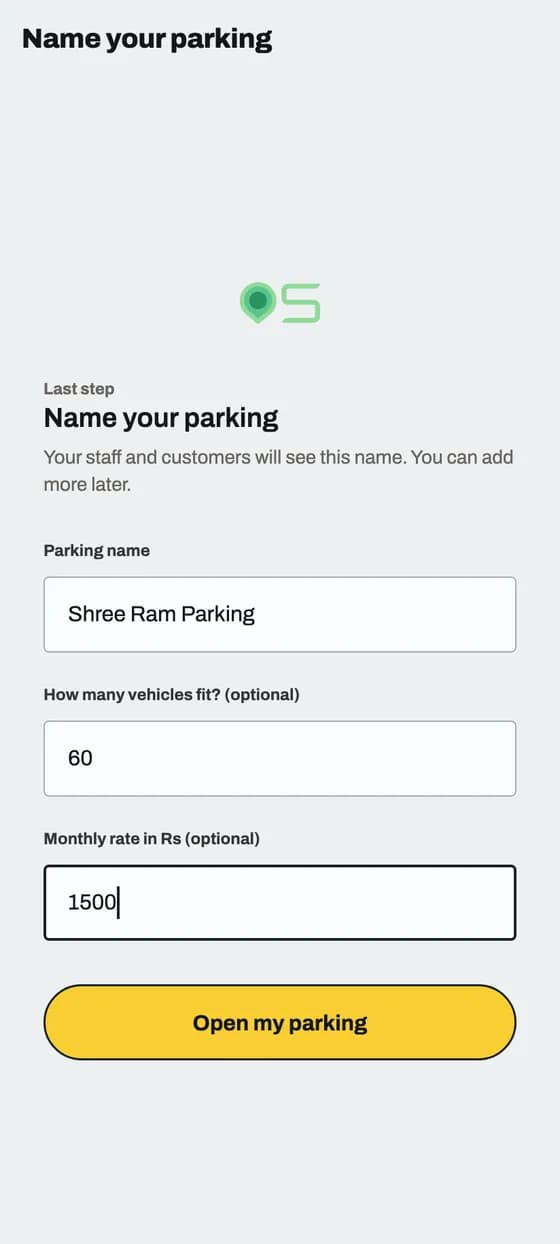
സൈൻ അപ്പ് ചെയ്ത് നിങ്ങളുടെ പാർക്കിംഗ് ചേർക്കുക

ഇത് ഒരിക്കൽ മാത്രം ചെയ്താൽ മതി. ഏകദേശം 10 മിനിറ്റ് എടുക്കും.

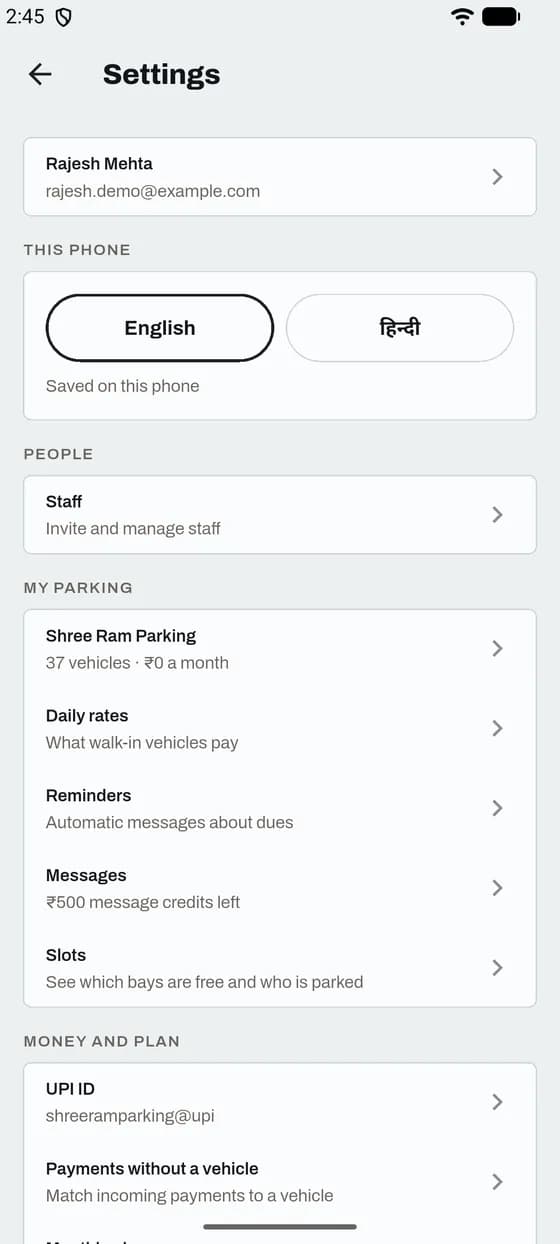
സൈൻ അപ്പ് ചെയ്ത് നിങ്ങളുടെ പാർക്കിംഗ് ചേർക്കുക: സ്ക്രീൻ 1 / 3

ശ്രദ്ധിക്കുക

  • ഇമെയിൽ വന്നില്ലേ? സ്പാം നോക്കുക, എന്നിട്ട് കോഡ് വീണ്ടും അയയ്ക്കുക ടാപ്പ് ചെയ്യുക. കോഡ് 24 മണിക്കൂർ പ്രവർത്തിക്കും.
  • Google ഉപയോഗിച്ച് തുടരുക കണ്ടാൽ, പാസ്‌വേഡിന് പകരം അത് ഉപയോഗിക്കാം.

ആപ്പിൽ

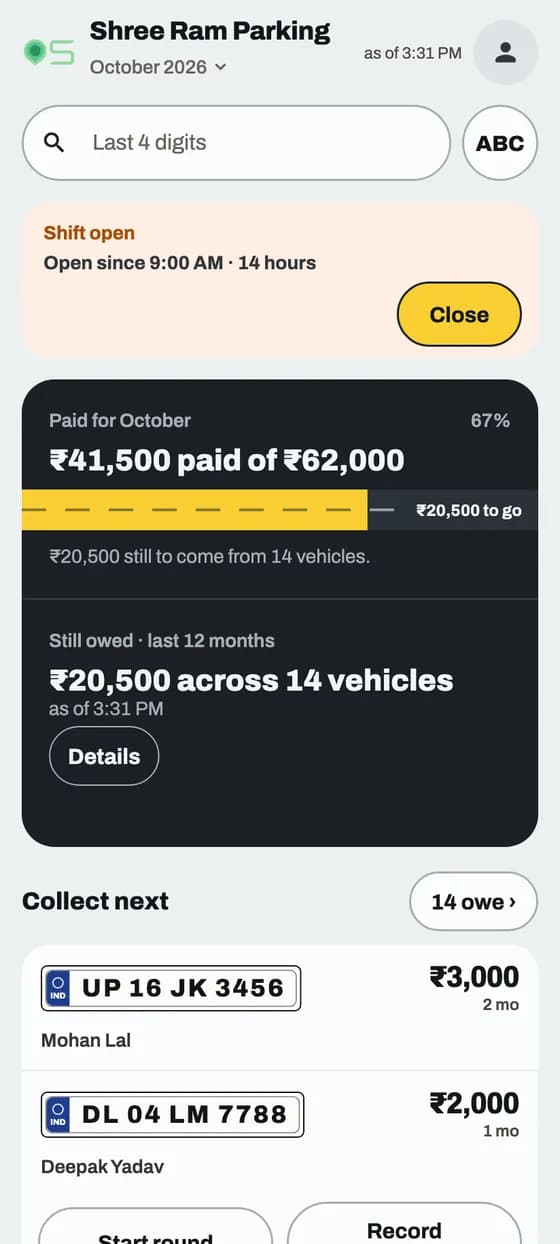
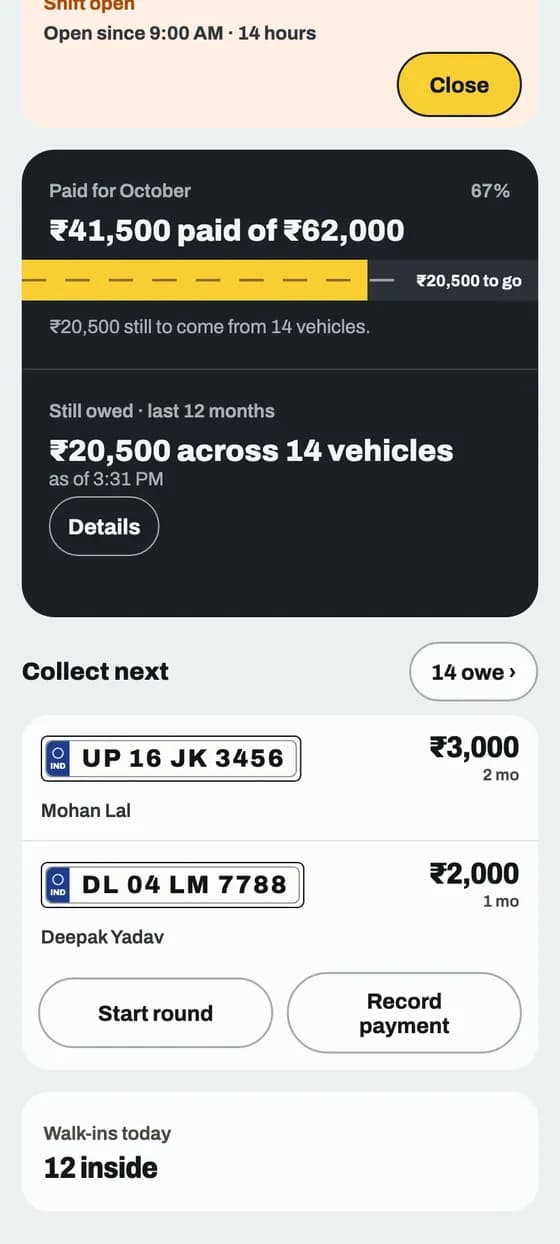
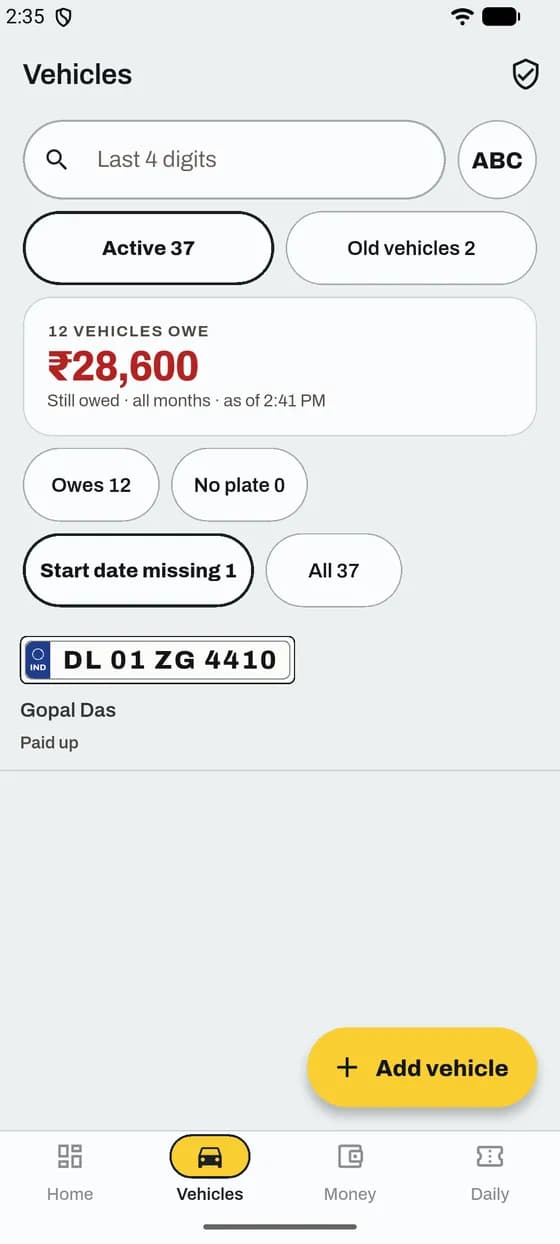
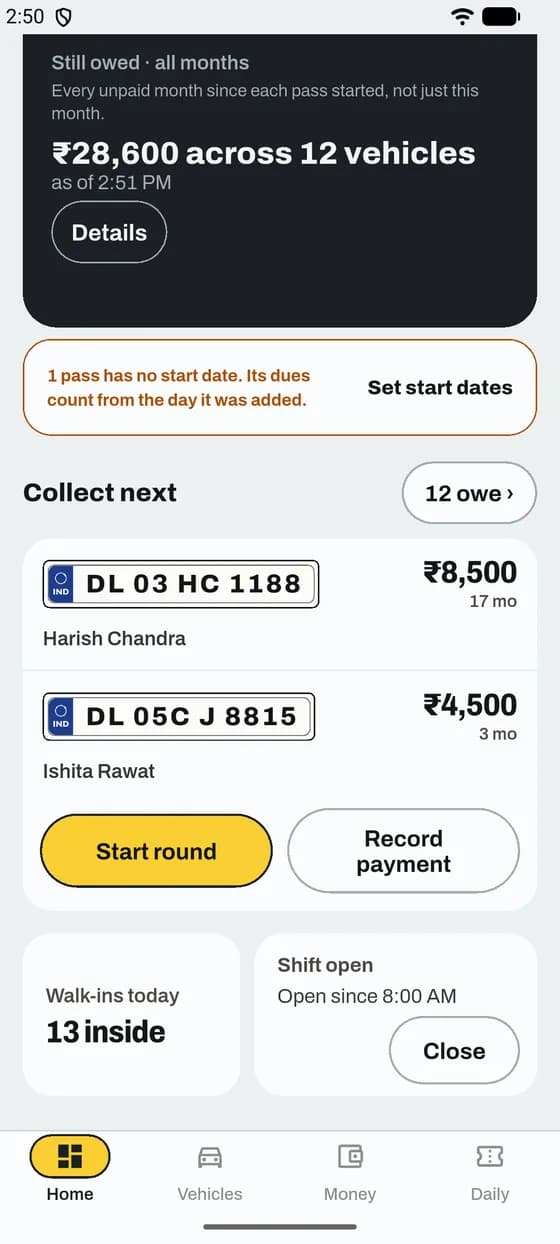
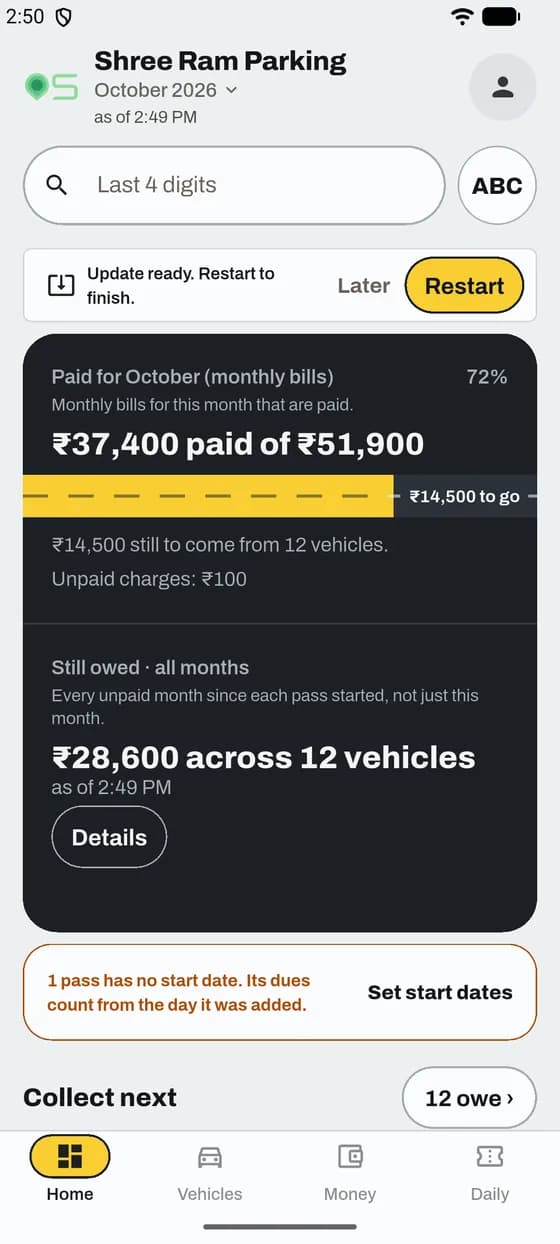
ഹോം സ്ക്രീൻ വായിക്കാം

ഒറ്റ നോട്ടത്തിൽ മാസം എങ്ങനെ പോകുന്നെന്നും അടുത്തതായി ആരിൽ നിന്ന് പിരിക്കണമെന്നും അറിയാം.

ഹോം സ്ക്രീൻ വായിക്കാം: സ്ക്രീൻ 1 / 2

ശ്രദ്ധിക്കുക

  • ലേറ്റ് ഫീ പോലുള്ള അടയ്ക്കാത്ത അധിക ചാർജുകൾ അടയ്ക്കാത്ത ചാർജുകൾ എന്ന പ്രത്യേക വരിയിൽ കാണും.
  • ചില പാസുകൾക്ക് തുടങ്ങിയ തീയതി ഇല്ലേ? ഹോം അത് പറയും. തുടങ്ങിയ തീയതി നൽകുക ടാപ്പ് ചെയ്യുക.

ആപ്പും വെബ്സൈറ്റും

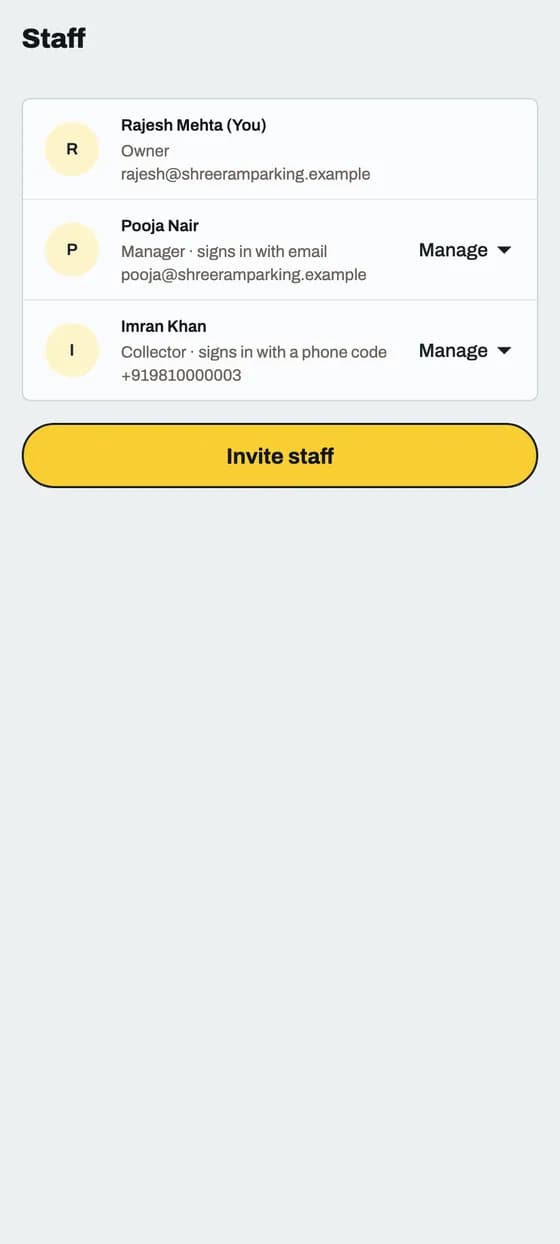
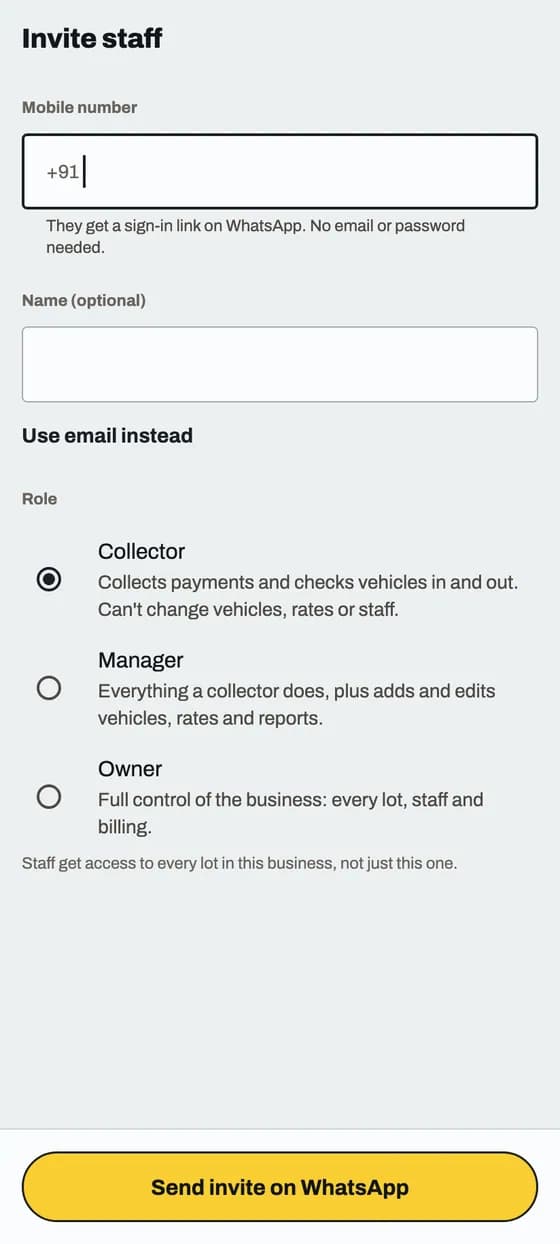
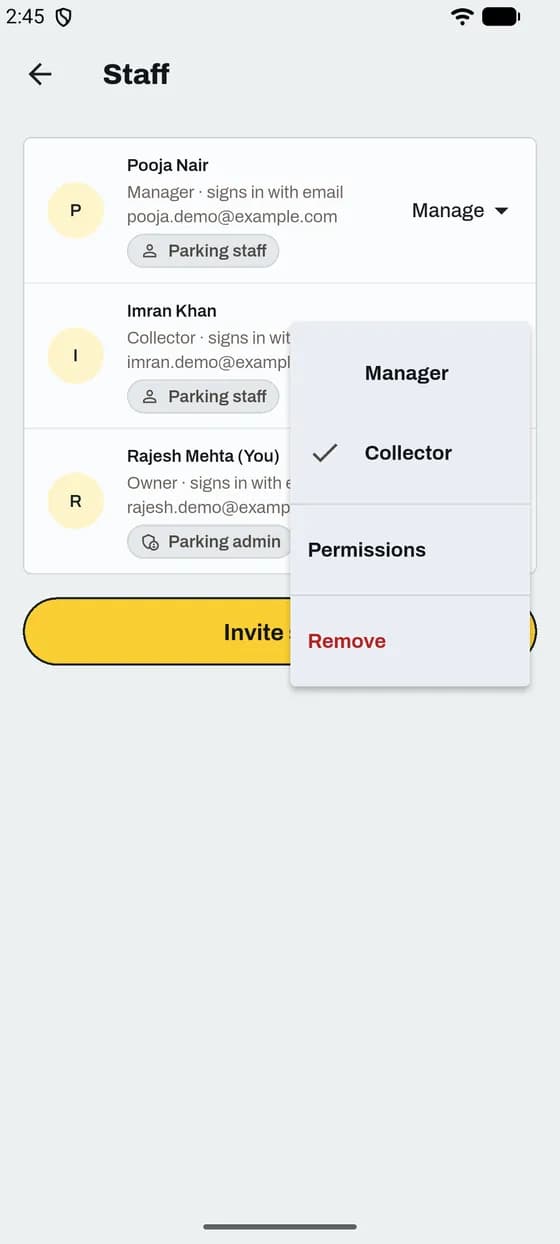
നിങ്ങളുടെ സ്റ്റാഫിനെ ക്ഷണിക്കുക

നിങ്ങൾ അയയ്ക്കുന്ന ലിങ്ക് വഴിയാണ് സ്റ്റാഫ് ചേരുന്നത്. അവർ സ്വയം സൈൻ അപ്പ് ചെയ്യില്ല.

നിങ്ങളുടെ സ്റ്റാഫിനെ ക്ഷണിക്കുക: സ്ക്രീൻ 1 / 3

ശ്രദ്ധിക്കുക

  • കളക്ടർ ഗേറ്റിൽ ജോലി ചെയ്യുന്നു. മാനേജർ ദിവസം നടത്തുന്നു. നിങ്ങൾ പാർക്കിംഗ് അഡ്മിനാണ്, എല്ലാം മാറ്റാം.
  • അവർ ലിങ്ക് ടാപ്പ് ചെയ്ത് ParkIn OS ഇൻസ്റ്റാൾ ചെയ്ത് ചേരും. ക്ഷണം ഒരു തവണ മാത്രം, 7 ദിവസത്തേക്ക് പ്രവർത്തിക്കും.
  • WhatsApp ഇല്ലേ? പകരം ഇമെയിൽ ഉപയോഗിക്കുക ടാപ്പ് ചെയ്യുക. പാർക്കിംഗ് അഡ്മിന് മാത്രമേ സ്റ്റാഫിനെ ക്ഷണിക്കാനോ നീക്കാനോ കഴിയൂ.

ആപ്പും വെബ്സൈറ്റും

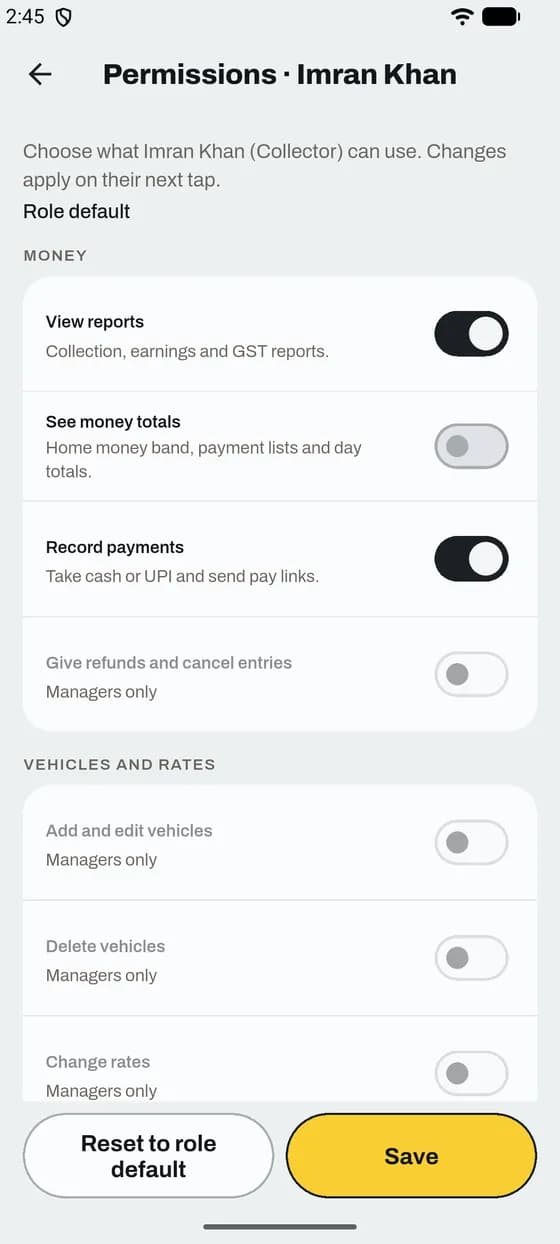
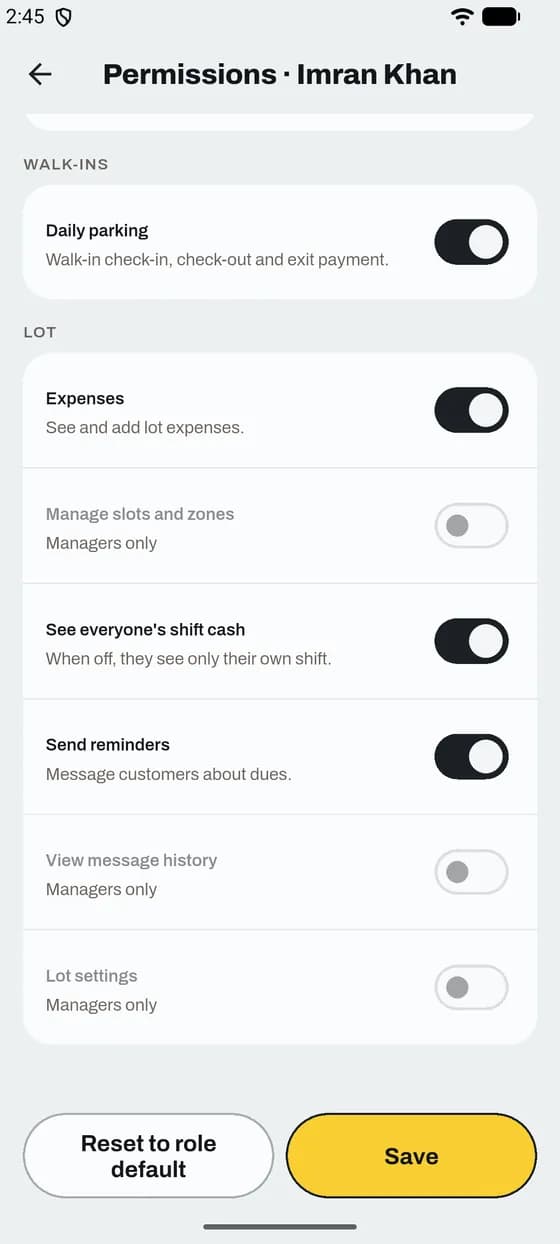
ഓരോ സ്റ്റാഫിനും എന്ത് ഉപയോഗിക്കാമെന്ന് തിരഞ്ഞെടുക്കുക

ഒരാൾക്ക് ചില ഫീച്ചറുകൾ ഓഫ് ചെയ്യാം. അവരുടെ റോളാണ് അവർക്ക് കിട്ടാവുന്ന പരമാവധി.

ഓരോ സ്റ്റാഫിനും എന്ത് ഉപയോഗിക്കാമെന്ന് തിരഞ്ഞെടുക്കുക: സ്ക്രീൻ 1 / 4

ശ്രദ്ധിക്കുക

  • തുടക്കത്തിൽ എല്ലാ സ്വിച്ചും ഓണാണ്, അതുകൊണ്ട് സ്റ്റാഫ് മുമ്പത്തെപ്പോലെ ജോലി ചെയ്യും.
  • റേറ്റ് മാറ്റുക, ലോട്ട് ക്രമീകരണങ്ങൾ പോലെ ചില സ്വിച്ചുകളിൽ മാനേജർക്ക് മാത്രം എന്നുണ്ട്. കളക്ടർക്ക് അവ ഒരിക്കലും കിട്ടില്ല.
  • ഓഫ് ചെയ്ത ഫീച്ചർ ആപ്പിലും വെബ്സൈറ്റിലും മറയ്ക്കപ്പെടും, ParkIn OS അത് അനുവദിക്കുകയുമില്ല.
  • പാർക്കിംഗ് അഡ്മിന് മാത്രമേ ഈ സ്ക്രീൻ കാണാൻ കഴിയൂ. പാർക്കിംഗ് അഡ്മിന് എപ്പോഴും എല്ലാ അനുമതിയും ഉണ്ട്.

വാഹനങ്ങളും കസ്റ്റമർമാരും

ആപ്പും വെബ്സൈറ്റും

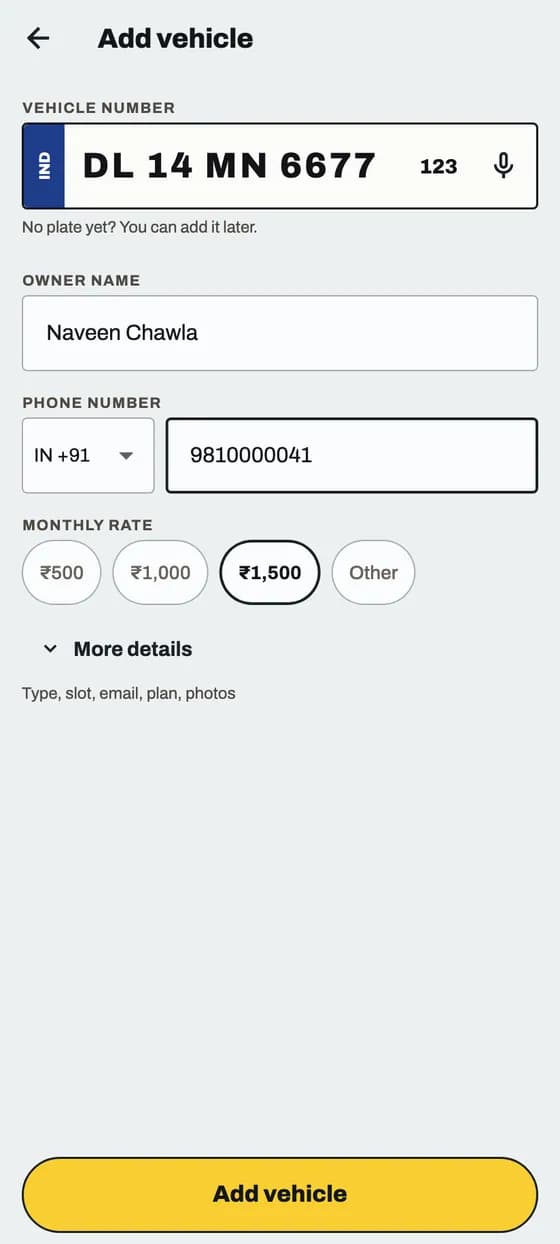
വാഹനം ചേർക്കുക

ഒരു പാസ് എന്നാൽ ഒരു മാസ കസ്റ്റമർ: നമ്പർ പ്ലേറ്റ്, പേര്, ഫോൺ, മാസ റേറ്റ്.

വാഹനം ചേർക്കുക: സ്ക്രീൻ 1 / 2

ശ്രദ്ധിക്കുക

  • WhatsApp നമ്പർ നൽകിയാൽ രസീതുകളും ഓർമ്മപ്പെടുത്തലുകളും അതിലേക്ക് പോകും. വിളിക്കുന്നത് ഫോൺ നമ്പറിലായിരിക്കും.
  • കൂടുതൽ വിവരങ്ങൾ ൽ വാഹന തരം, റിസർവ് ചെയ്ത സ്ലോട്ട്, ഇമെയിൽ, മാസ പ്ലാൻ, ഫോട്ടോകൾ എന്നിവയുണ്ട്.
  • ഒരു പ്ലേറ്റ് ഒരു വാഹനത്തിൽ മാത്രമേ ഉണ്ടാകൂ. ഉപയോഗത്തിലാണെങ്കിൽ ആ വാഹനം തുറക്കുക ടാപ്പ് ചെയ്യുക.
  • ഫോൺ 6, 7, 8 അല്ലെങ്കിൽ 9 ൽ തുടങ്ങുന്ന 10 അക്ക ഇന്ത്യൻ മൊബൈൽ നമ്പർ ആയിരിക്കണം.

ആപ്പും വെബ്സൈറ്റും

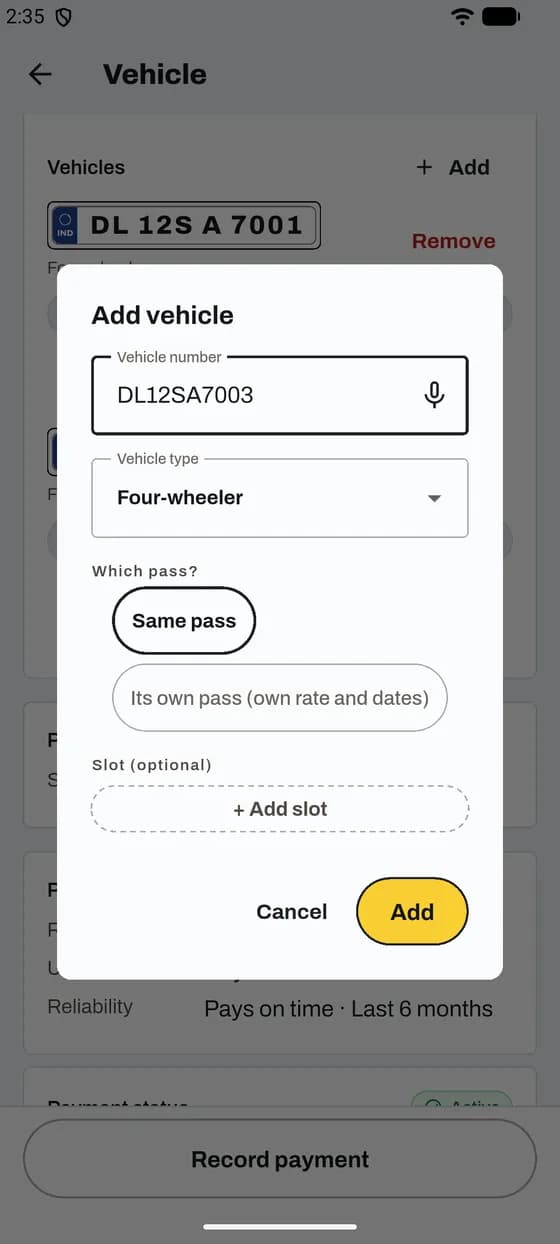
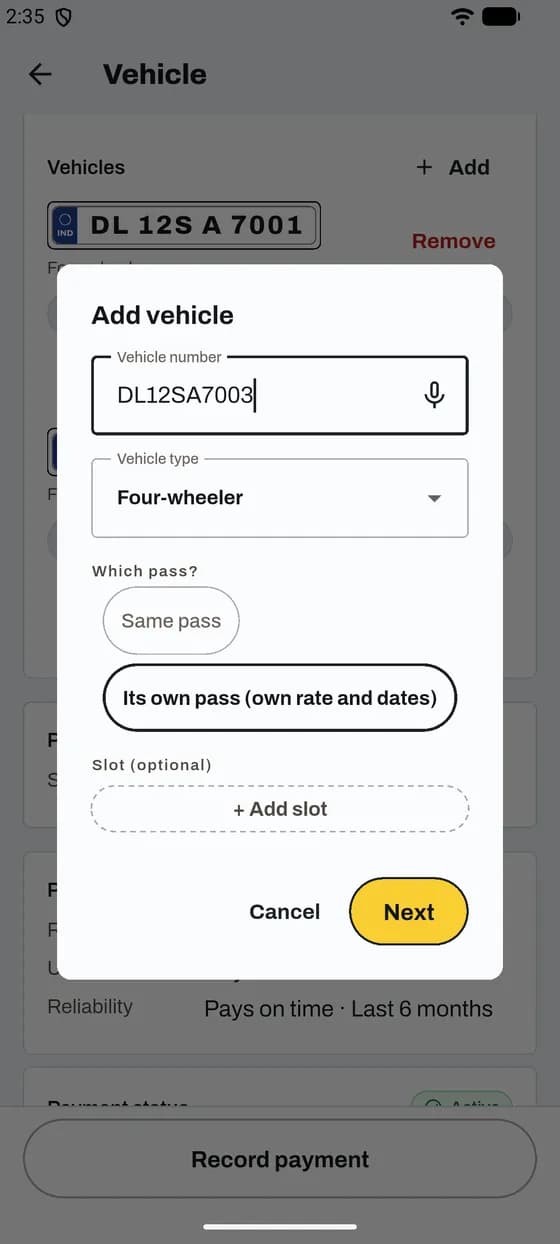
ഒരേ കസ്റ്റമർക്ക് രണ്ടാമത്തെ കാർ ചേർക്കുക

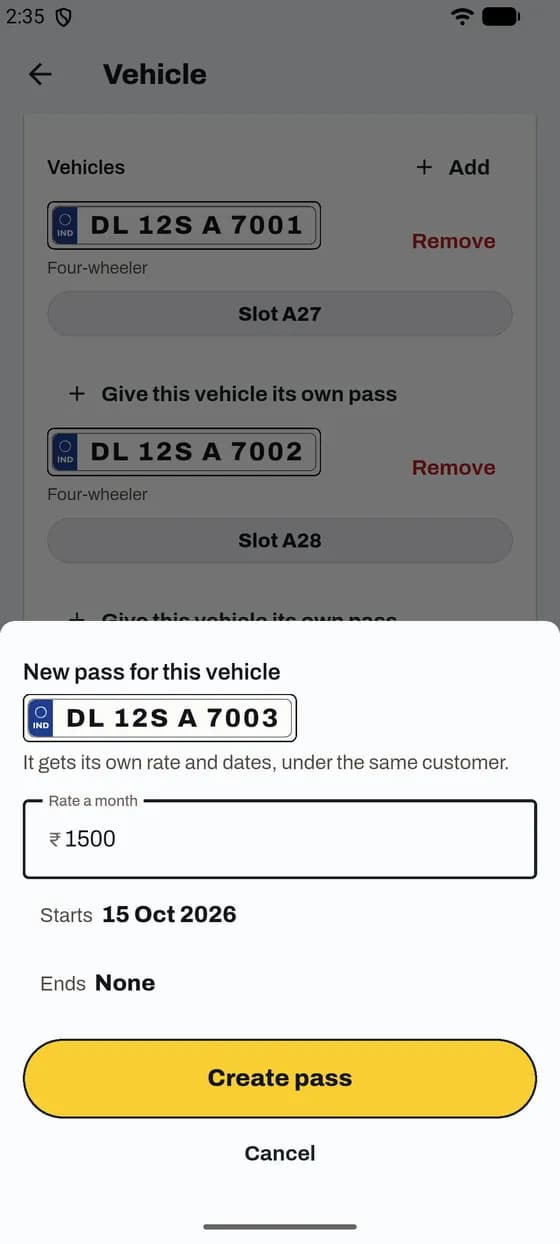
അതേ പാസിൽ ചേർക്കാം, അല്ലെങ്കിൽ സ്വന്തം റേറ്റുള്ള പ്രത്യേക പാസ് നൽകാം.

ഒരേ കസ്റ്റമർക്ക് രണ്ടാമത്തെ കാർ ചേർക്കുക: സ്ക്രീൻ 1 / 4

ശ്രദ്ധിക്കുക

  • സ്വന്തം പാസിന് അതേ കസ്റ്റമറുടെ കീഴിൽ സ്വന്തം റേറ്റും തുടങ്ങുന്ന തീയതിയും അവസാന തീയതിയും ഉണ്ടാകും.
  • വെബ്സൈറ്റിൽ വാഹനം തുറന്ന് പ്ലേറ്റുകൾക്ക് താഴെ പ്ലേറ്റ് ചേർക്കുക ടാപ്പ് ചെയ്യുക.
  • പാർക്കിംഗ് അഡ്മിനോ മാനേജർക്കോ മാത്രമേ കാർ ചേർക്കാൻ കഴിയൂ.

ആപ്പും വെബ്സൈറ്റും

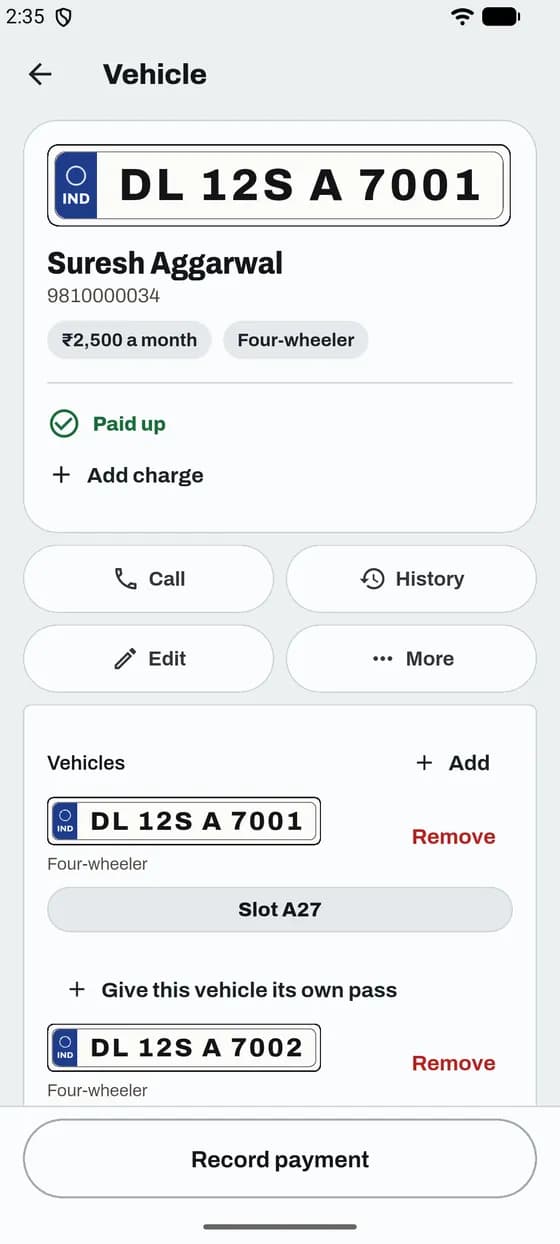
ഒന്നിലധികം പാസുള്ള കസ്റ്റമറെ കാണുക

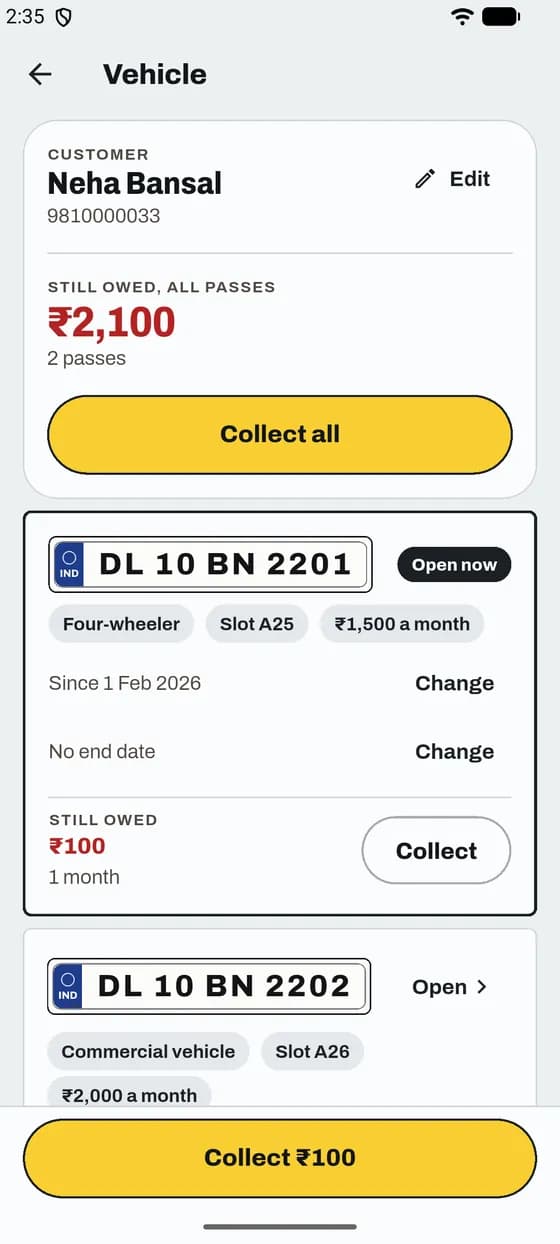
ഒരു കസ്റ്റമർ, ഒന്നിലധികം പാസ്. ആകെ തുക കണ്ട് ഒറ്റയടിക്ക് പിരിക്കാം.

ഒന്നിലധികം പാസുള്ള കസ്റ്റമറെ കാണുക: സ്ക്രീൻ 1 / 1

ശ്രദ്ധിക്കുക

  • എല്ലാ പാസും ഒരുമിച്ച് പിരിക്കാൻ, എല്ലാ പാസും ഒറ്റയടിക്ക് പിരിക്കുക എന്നത് കാണുക.
  • വെബ്സൈറ്റിൽ മുകളിൽ കസ്റ്റമർ എന്നും പാസുകളുടെ എണ്ണവും എല്ലാ പാസിലുമായി ആകെ കുടിശ്ശിക യും കാണിക്കും.

ആപ്പും വെബ്സൈറ്റും

ഒരു കാറിന് സ്വന്തം പാസ് നൽകുക

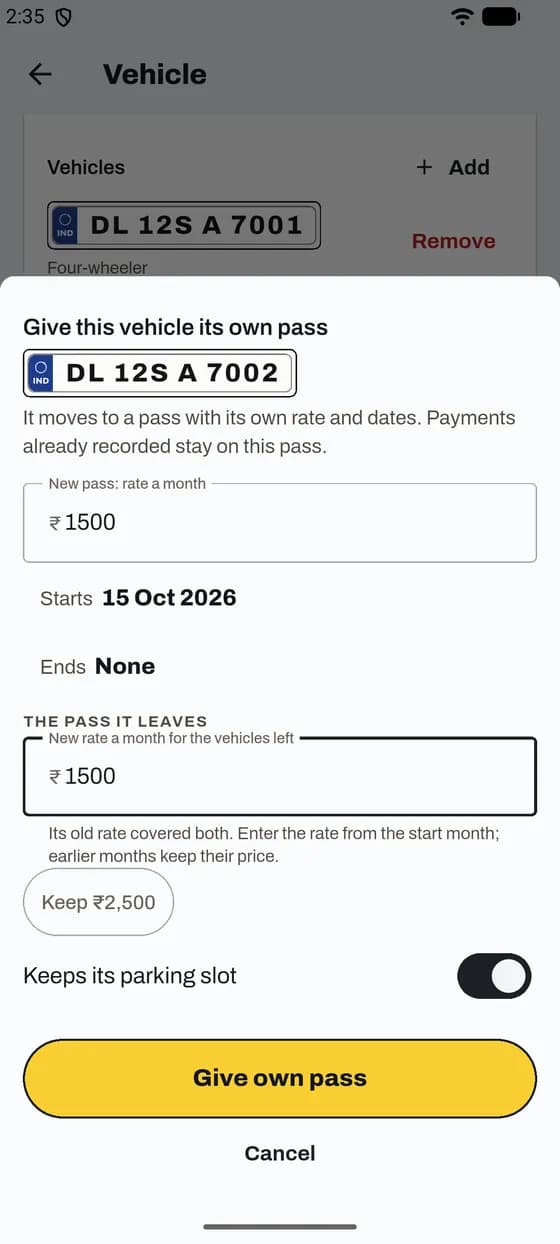
ഒരു പാസിൽ രണ്ട് കാറോ? ഒന്നിനെ സ്വന്തം റേറ്റുള്ള പ്രത്യേക പാസിലേക്ക് മാറ്റാം.

ഒരു കാറിന് സ്വന്തം പാസ് നൽകുക: സ്ക്രീൻ 1 / 2

ശ്രദ്ധിക്കുക

  • രേഖപ്പെടുത്തിക്കഴിഞ്ഞ പേയ്‌മെന്റുകൾ പഴയ പാസിൽ തന്നെ നിൽക്കും. ഓഫ് ചെയ്യുന്നില്ലെങ്കിൽ കാറിന് സ്ലോട്ട് നിലനിൽക്കും.
  • പുതിയ പാസ് അവസാനം അടച്ച മാസത്തിന് ശേഷം തുടങ്ങണം. അല്ലെങ്കിൽ ParkIn OS ആ മാസം ഏതെന്ന് പറയും.
  • പാർക്കിംഗ് അഡ്മിനോ മാനേജർക്കോ മാത്രമേ ഇത് ചെയ്യാൻ കഴിയൂ.

ആപ്പും വെബ്സൈറ്റും

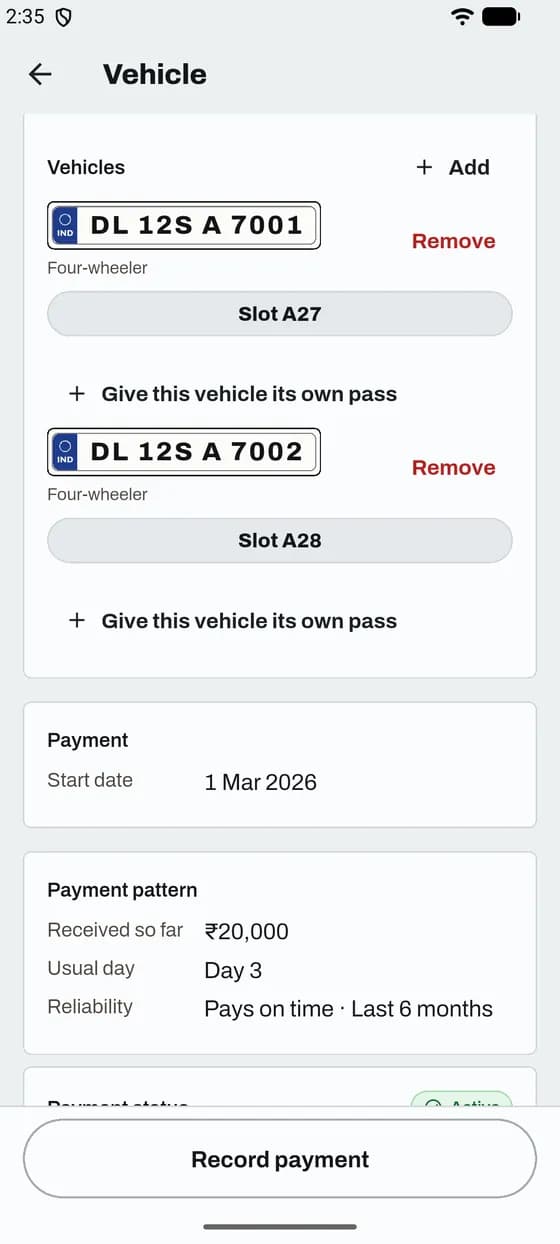
ഓരോ കാറിനും സ്വന്തം സ്ലോട്ട് നൽകുക

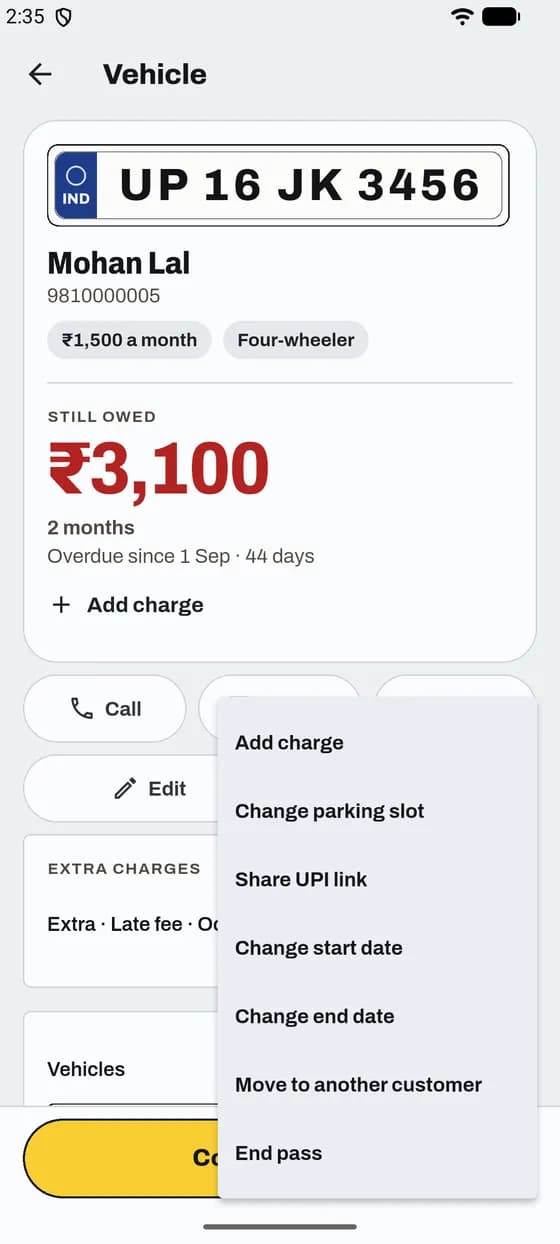
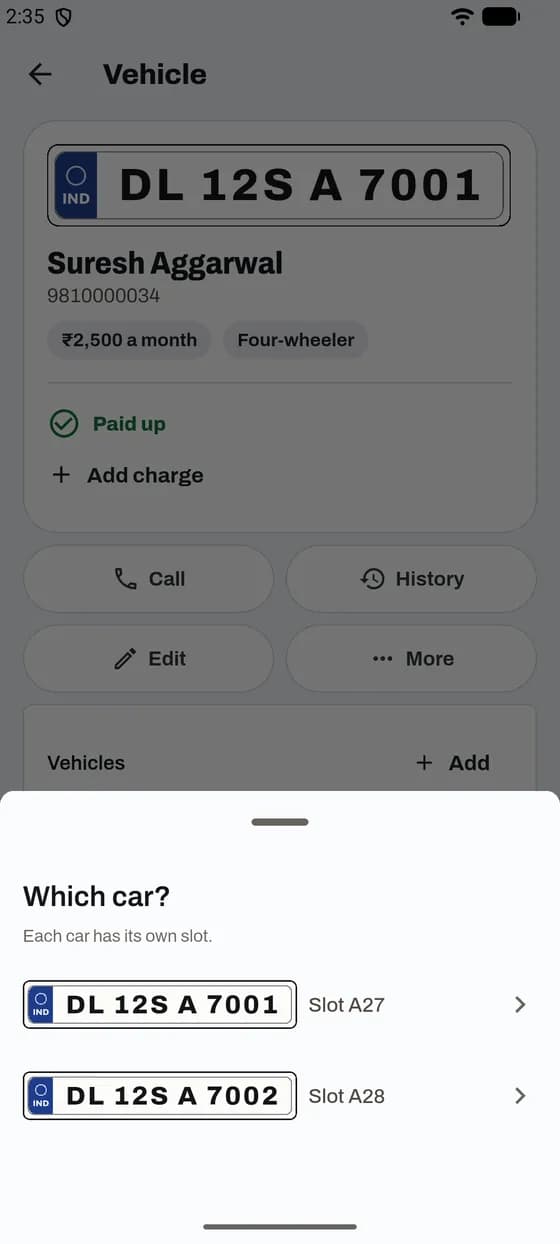
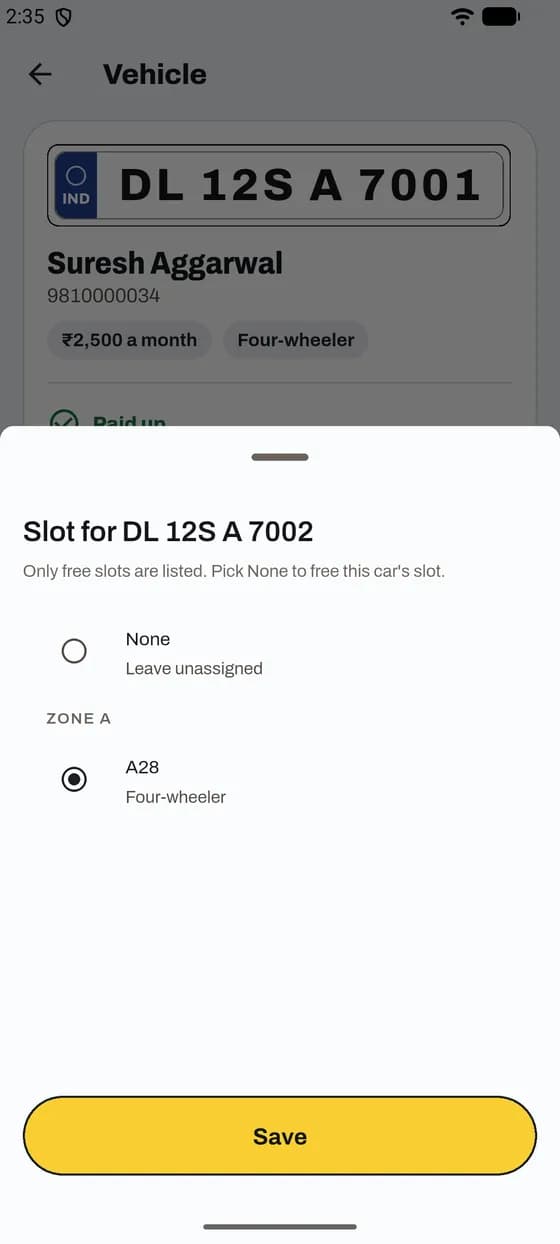
ഒന്നിലധികം കാറുള്ള കസ്റ്റമർക്ക് ഓരോ കാറിനും വെവ്വേറെ സ്ലോട്ട് വയ്ക്കാം.

ഓരോ കാറിനും സ്വന്തം സ്ലോട്ട് നൽകുക: സ്ക്രീൻ 1 / 4

ശ്രദ്ധിക്കുക

  • ഇതുവരെ സ്ലോട്ട് ഇല്ലേ? കാറിൽ + സ്ലോട്ട് ചേർക്കുക ടാപ്പ് ചെയ്യുക.
  • പാർക്കിംഗ് അഡ്മിനോ മാനേജർക്കോ മാത്രമേ സ്ലോട്ട് മാറ്റാൻ കഴിയൂ. കളക്ടർക്ക് കാണാൻ മാത്രം കഴിയും.
  • വെബ്സൈറ്റിൽ പ്ലേറ്റുകൾക്ക് താഴെ സ്ലോട്ട് ചേർക്കുക, സ്ലോട്ട് നീക്കുക എന്നിവ ഉപയോഗിക്കുക.

ആപ്പിൽ

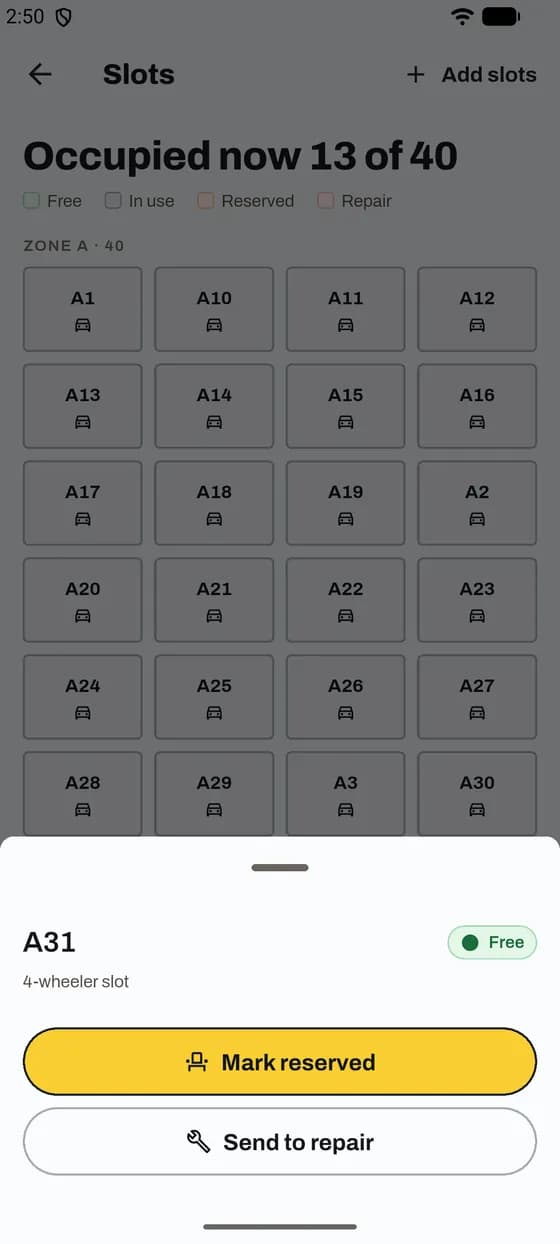
നിങ്ങളുടെ പാർക്കിംഗ് സ്ലോട്ടുകൾ സജ്ജമാക്കുക

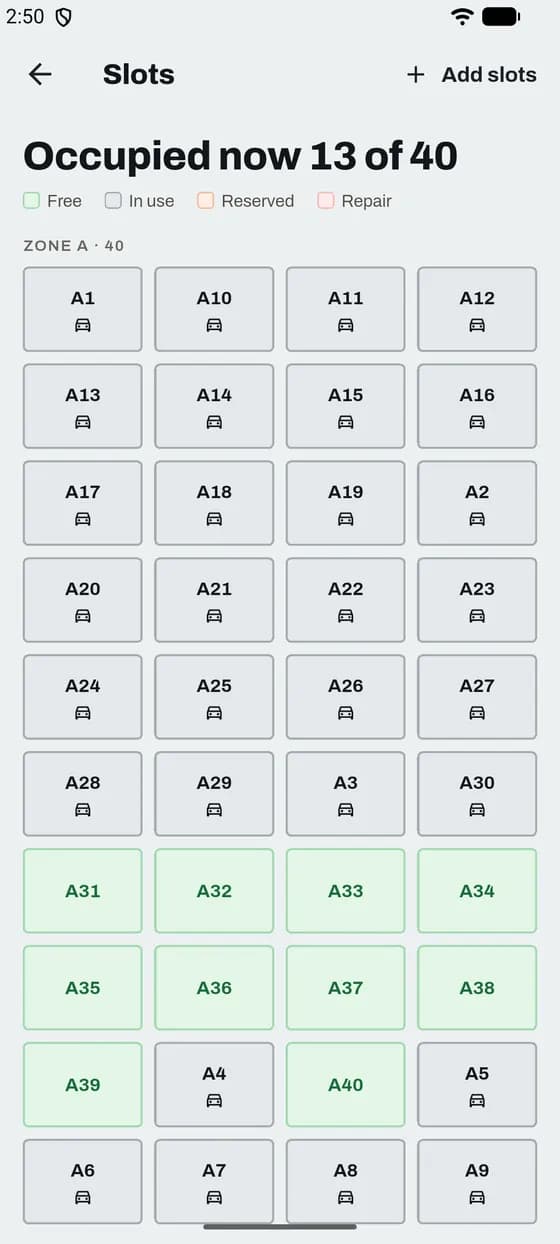
ഏതൊക്കെ സ്ലോട്ട് ഒഴിവുണ്ടെന്ന് കാണാം, പുതിയവ ചേർക്കാം, അറ്റകുറ്റപ്പണിയുള്ളവ അടയാളപ്പെടുത്താം.

നിങ്ങളുടെ പാർക്കിംഗ് സ്ലോട്ടുകൾ സജ്ജമാക്കുക: സ്ക്രീൻ 1 / 3

ശ്രദ്ധിക്കുക

  • B-01 മുതൽ B-20 വരെ പോലെ, ഒരു തവണ 500 സ്ലോട്ട് വരെ ചേർക്കാം.
  • പാർക്കിംഗ് അഡ്മിനോ സ്ലോട്ടുകളും സോണുകളും കൈകാര്യം ചെയ്യുക അനുമതിയുള്ള മാനേജർക്കോ മാത്രമേ സ്ലോട്ടുകൾ മാറ്റാൻ കഴിയൂ.

ആപ്പും വെബ്സൈറ്റും

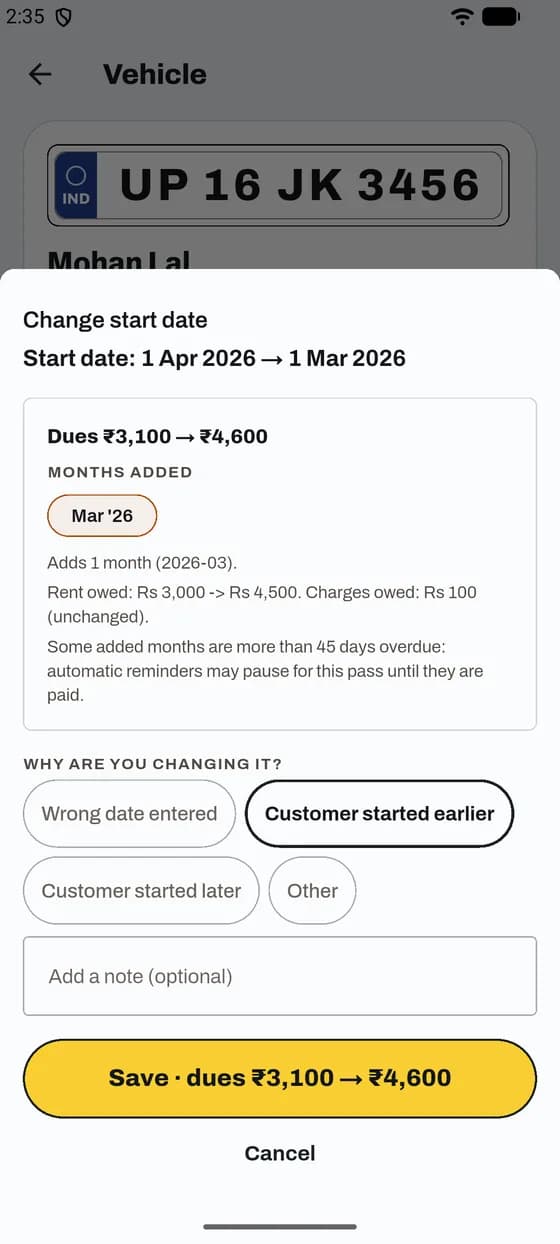
തുടങ്ങിയ തീയതി ശരിയാക്കുക അല്ലെങ്കിൽ ചേർക്കുക

കുടിശ്ശിക തുടങ്ങിയ തീയതി മുതലാണ് കണക്കാക്കുന്നത്. സേവ് ചെയ്യുന്നതിന് മുമ്പ് ParkIn OS പുതിയ കുടിശ്ശിക കാണിക്കും.

തുടങ്ങിയ തീയതി ശരിയാക്കുക അല്ലെങ്കിൽ ചേർക്കുക: സ്ക്രീൻ 1 / 3

ശ്രദ്ധിക്കുക

  • തുടങ്ങിയ തീയതി ഇല്ലെങ്കിൽ, പാസ് ചേർത്ത ദിവസം മുതൽ കുടിശ്ശിക കണക്കാക്കും.
  • പാർക്കിംഗ് അഡ്മിന് മാത്രമേ തുടങ്ങിയ തീയതി മാറ്റാൻ കഴിയൂ.
  • അടച്ച ഒരു മാസം പുതിയ തീയതിക്ക് മുമ്പാണെങ്കിൽ ParkIn OS തടയും. ആദ്യം ആ പേയ്‌മെന്റുകൾ ഡിലീറ്റ് ചെയ്യുക.
  • വെബ്സൈറ്റിൽ മുതൽ ന് അടുത്തുള്ള തുടങ്ങിയ തീയതി എഡിറ്റ് ചെയ്യുക ടാപ്പ് ചെയ്യുക.

ആപ്പും വെബ്സൈറ്റും

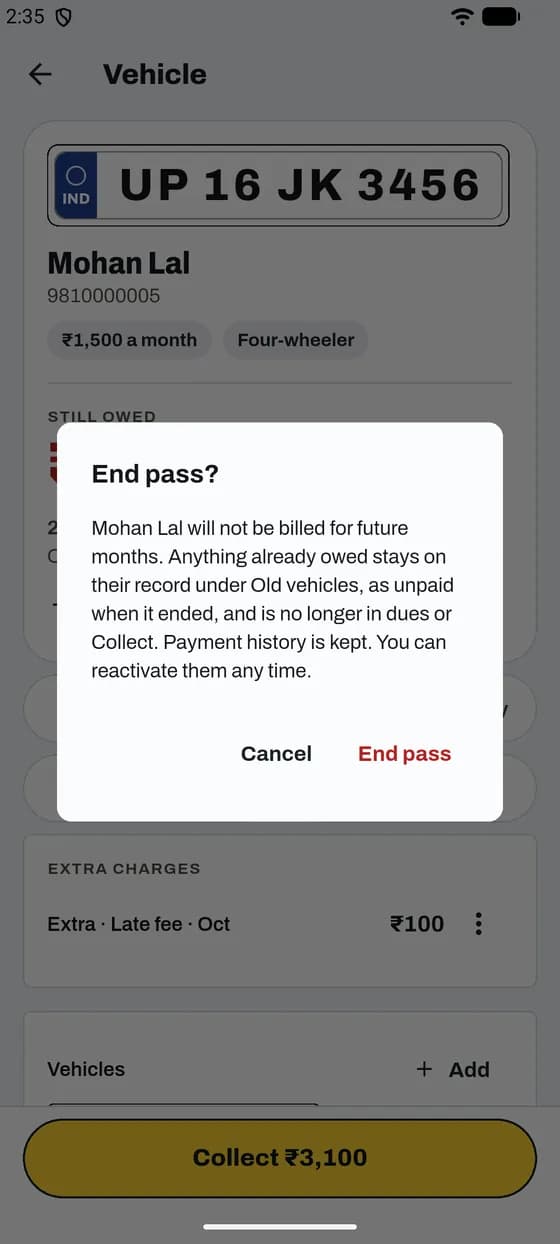
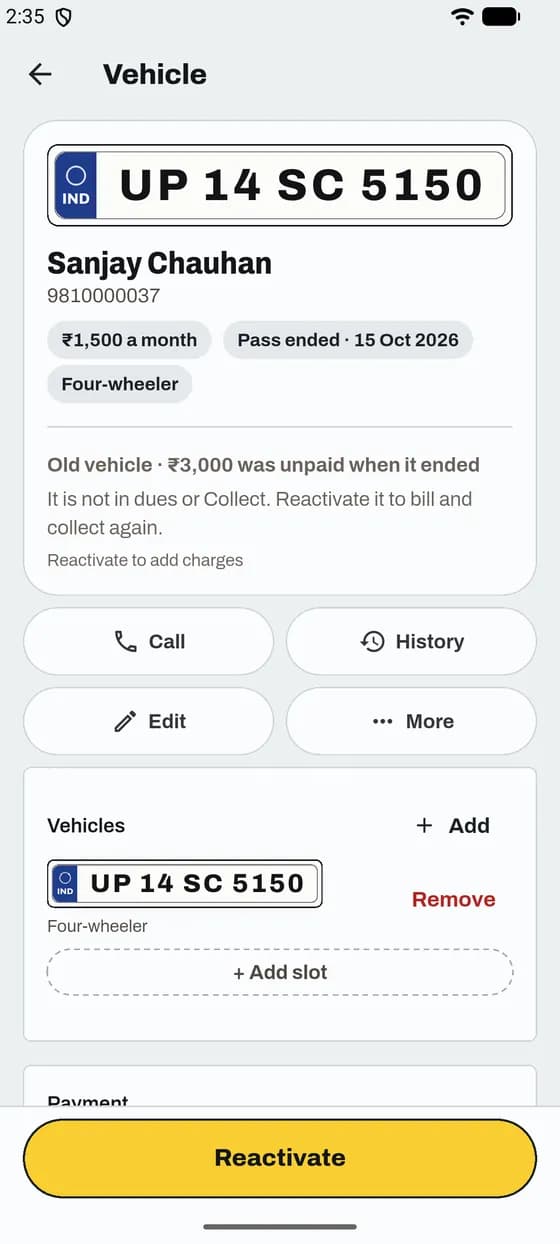
കസ്റ്റമർ പോയി: പാസ് അവസാനിപ്പിക്കുക

ബില്ലിംഗ് നിൽക്കും. മുമ്പ് അവർ നൽകാനുണ്ടായിരുന്നത് അവരുടെ രേഖയിൽ തുടരും.

കസ്റ്റമർ പോയി: പാസ് അവസാനിപ്പിക്കുക: സ്ക്രീൻ 1 / 4

ശ്രദ്ധിക്കുക

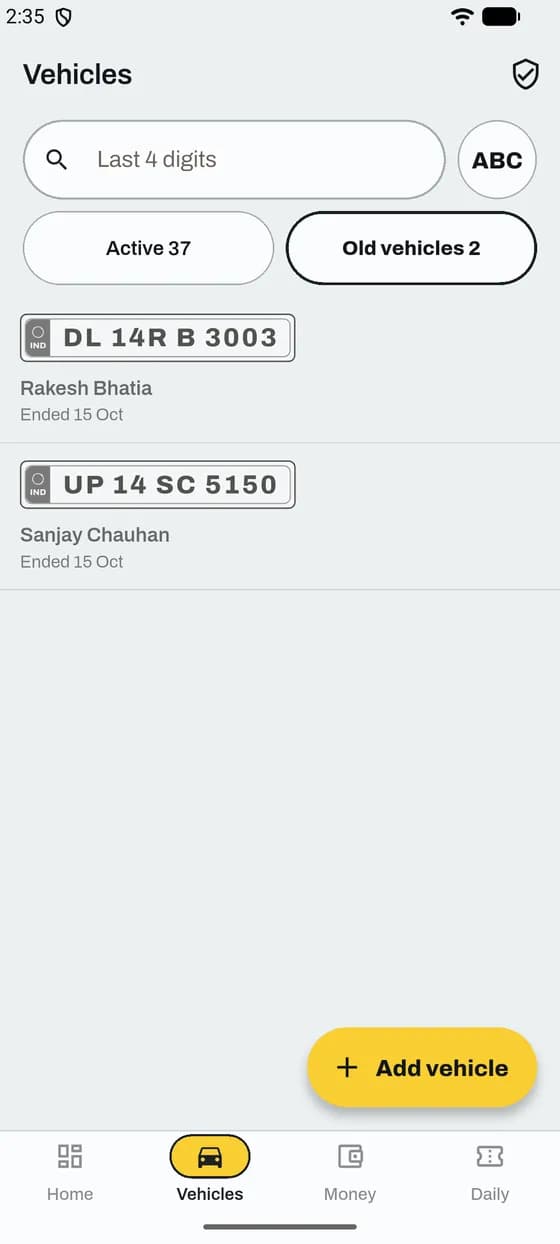
  • പുതിയ മാസങ്ങൾക്ക് ബില്ല് വരില്ല. മുമ്പത്തെ കുടിശ്ശിക രേഖയിൽ തുടരും, കസ്റ്റമർ തിരിച്ചുള്ള കുടിശ്ശികയിൽ പഴയത് എന്നതിന് താഴെ കാണും. അത് ഇനിയും കുടിശ്ശിക, അടുത്തത് പിരിക്കുക എന്നിവയിൽ നിന്ന് ഒഴിവാകും.
  • വീണ്ടും സജീവമാക്കിയാൽ ബില്ലിംഗ് വീണ്ടും തുടങ്ങും. അവസാനിപ്പിച്ചപ്പോൾ അടയ്ക്കാതിരുന്നത് വീണ്ടും കുടിശ്ശികയാകും.
  • ആപ്പിൽ അവസാന തീയതി മാറ്റുക സജീവ വാഹനങ്ങൾക്ക് മാത്രമേ കാണൂ. വെബ്സൈറ്റിൽ നിഷ്ക്രിയമാക്കുക പാസ് അവസാനിപ്പിക്കും, അവസാന തീയതി എഡിറ്റ് ചെയ്യുക പഴയ വാഹനങ്ങളിലും പ്രവർത്തിക്കും.
  • പാർക്കിംഗ് അഡ്മിനോ മാനേജർക്കോ മാത്രമേ പാസ് അവസാനിപ്പിക്കാനോ വീണ്ടും സജീവമാക്കാനോ മാറ്റാനോ കഴിയൂ. കളക്ടർക്ക് കൂടുതൽ കാണില്ല.

പണം പിരിക്കുക

ആപ്പും വെബ്സൈറ്റും

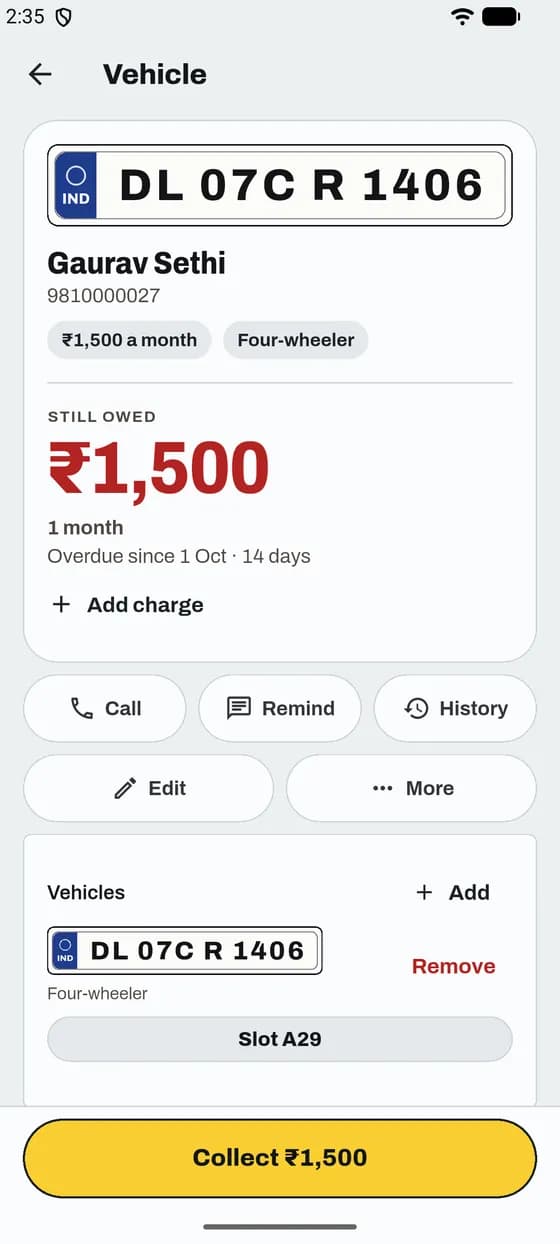
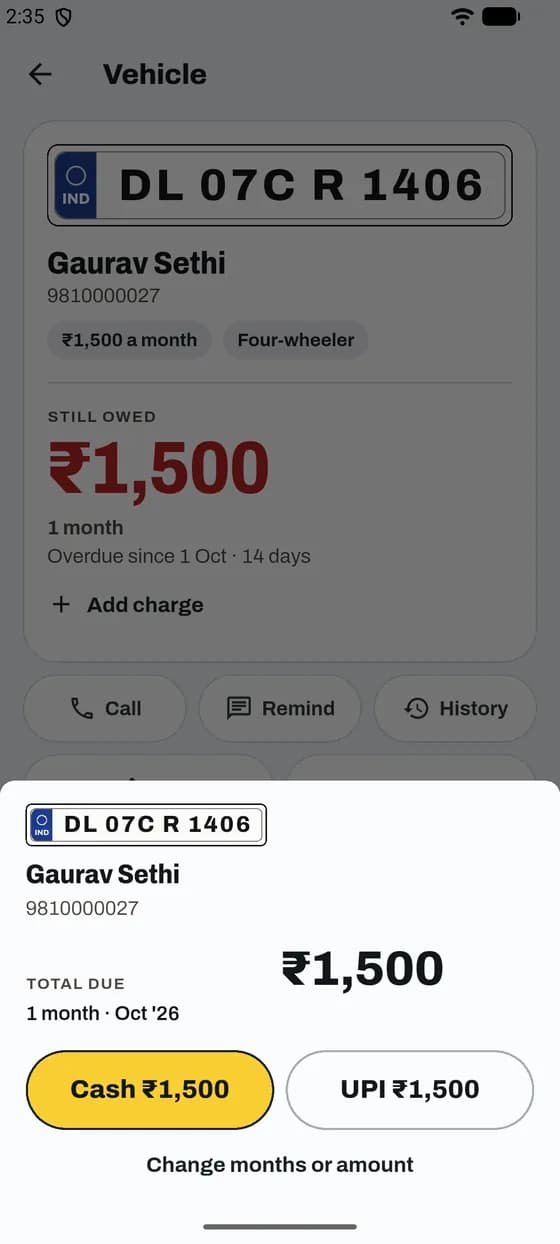
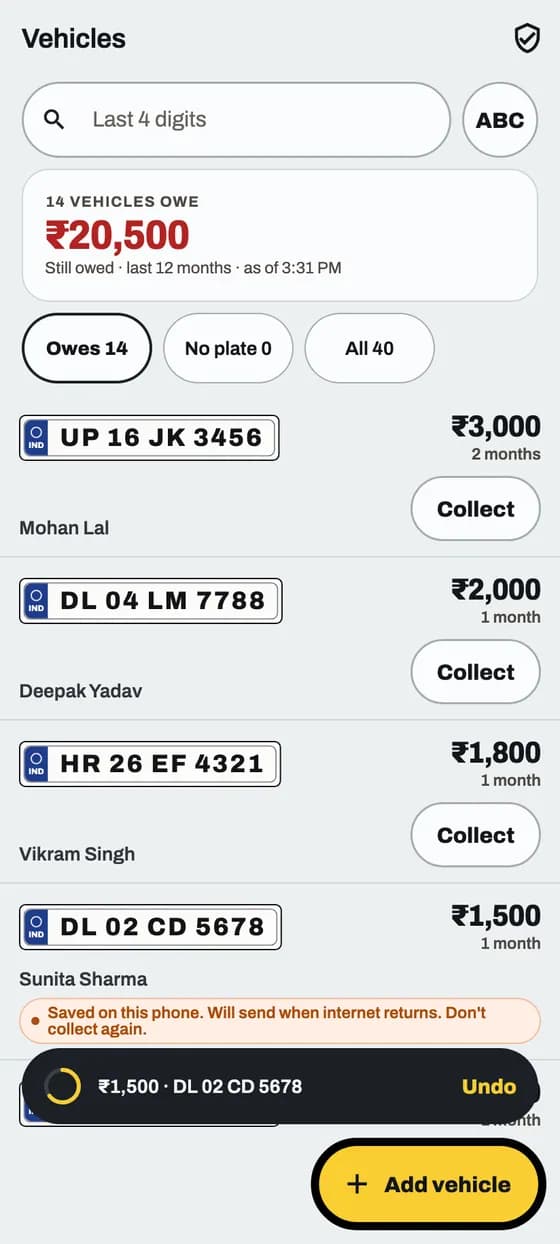
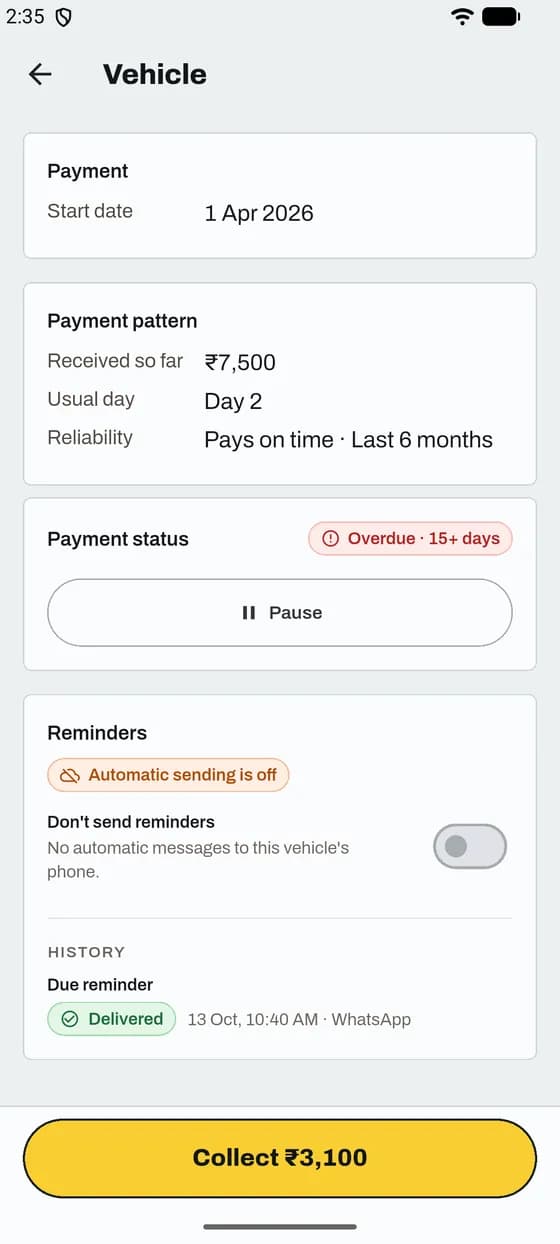
ക്യാഷ് പിരിക്കുക

ക്യാഷിന് ഒറ്റ ടാപ്പ്. തെറ്റി ടാപ്പ് ചെയ്തോ? പഴയപടിയാക്കാം.

ക്യാഷ് പിരിക്കുക: സ്ക്രീൻ 1 / 4

ശ്രദ്ധിക്കുക

  • ഇന്റർനെറ്റ് ഇല്ലേ? ആകാം. പേയ്‌മെന്റ് ഫോണിൽ കാത്തുനിൽക്കും, ഓൺലൈനായാൽ തനിയെ പോകും. വീണ്ടും പിരിക്കരുത്.
  • പഴയപടിയാക്കാൻ വൈകിയോ? പാർക്കിംഗ് അഡ്മിന് രസീതിൽ നിന്ന് പേയ്‌മെന്റ് ഡിലീറ്റ് ചെയ്യാം.

ആപ്പും വെബ്സൈറ്റും

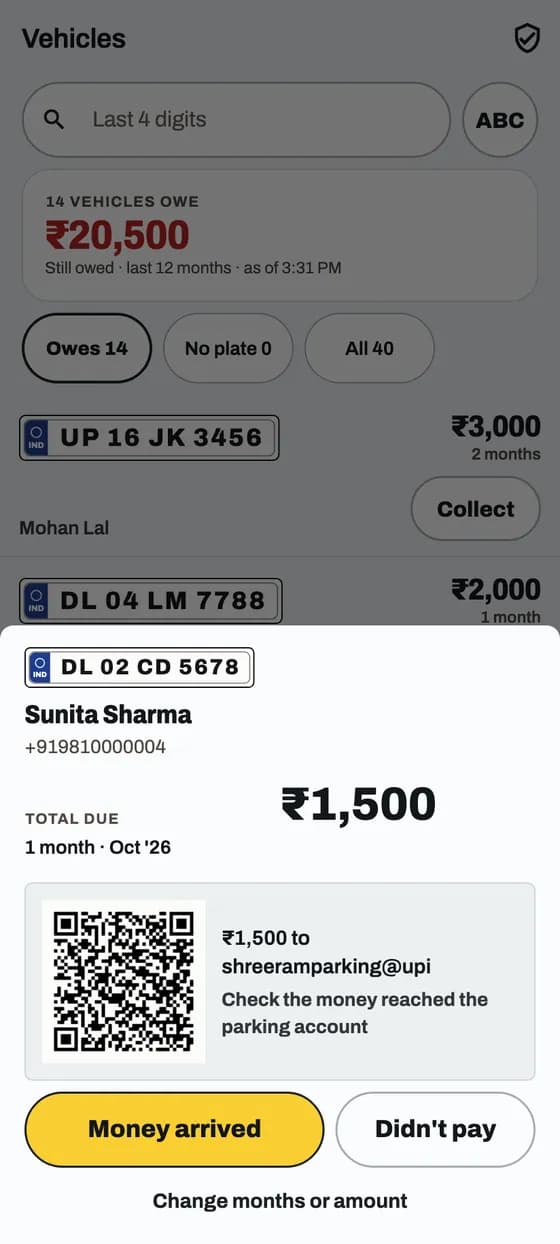
UPI വഴി പിരിക്കുക

QR കാണിക്കുക. പണം നിങ്ങളുടെ അക്കൗണ്ടിൽ എത്തിയാൽ മാത്രം സ്ഥിരീകരിക്കുക.

UPI വഴി പിരിക്കുക: സ്ക്രീൻ 1 / 3

ശ്രദ്ധിക്കുക

  • പണം വന്നില്ലേ? അടച്ചില്ല ടാപ്പ് ചെയ്യുക. ഒന്നും രേഖപ്പെടുത്തില്ല.
  • കസ്റ്റമറുടെ ഫോണിലെ പേയ്‌മെന്റ് കഴിഞ്ഞ സ്ക്രീൻ തെളിവല്ല. നിങ്ങളുടെ സ്വന്തം ആപ്പ് നോക്കുക.
  • QR-ന് നിങ്ങളുടെ UPI ID വേണം. ക്രമീകരണങ്ങളിൽ UPI ID എന്നതിൽ ചേർക്കുക.

ആപ്പും വെബ്സൈറ്റും

പല മാസങ്ങളോ പണത്തിന്റെ ഒരു ഭാഗമോ പിരിക്കുക

ഇപ്പോൾ പിരിക്കുന്ന മാസങ്ങൾ തിരഞ്ഞെടുക്കുക. ബാക്കിയുള്ളത് കുടിശ്ശികയായി തുടരും.

പല മാസങ്ങളോ പണത്തിന്റെ ഒരു ഭാഗമോ പിരിക്കുക: സ്ക്രീൻ 1 / 4

ശ്രദ്ധിക്കുക

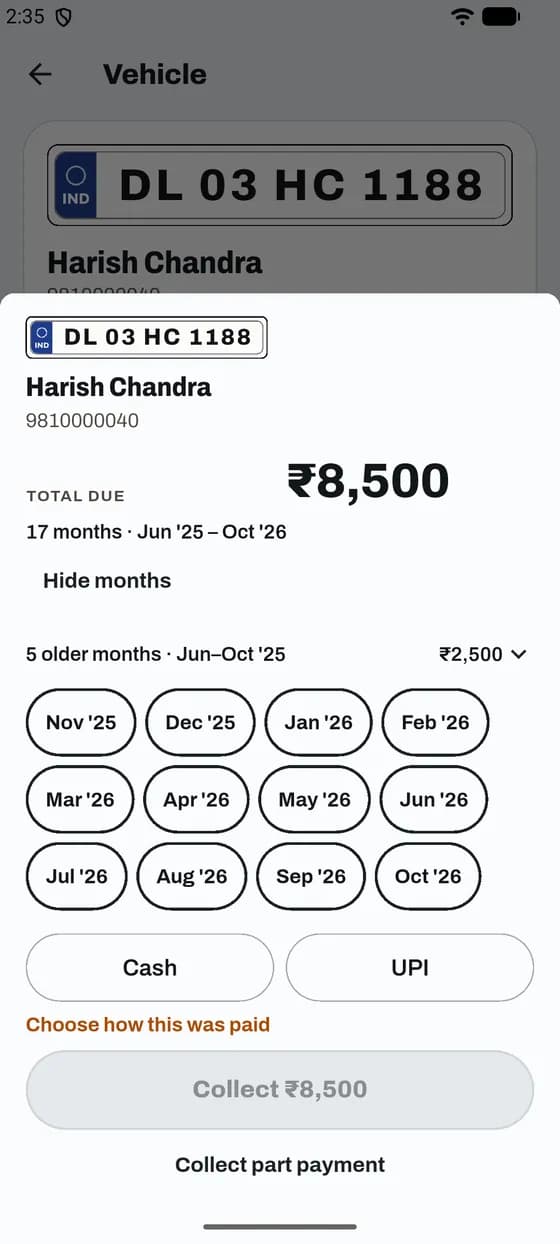
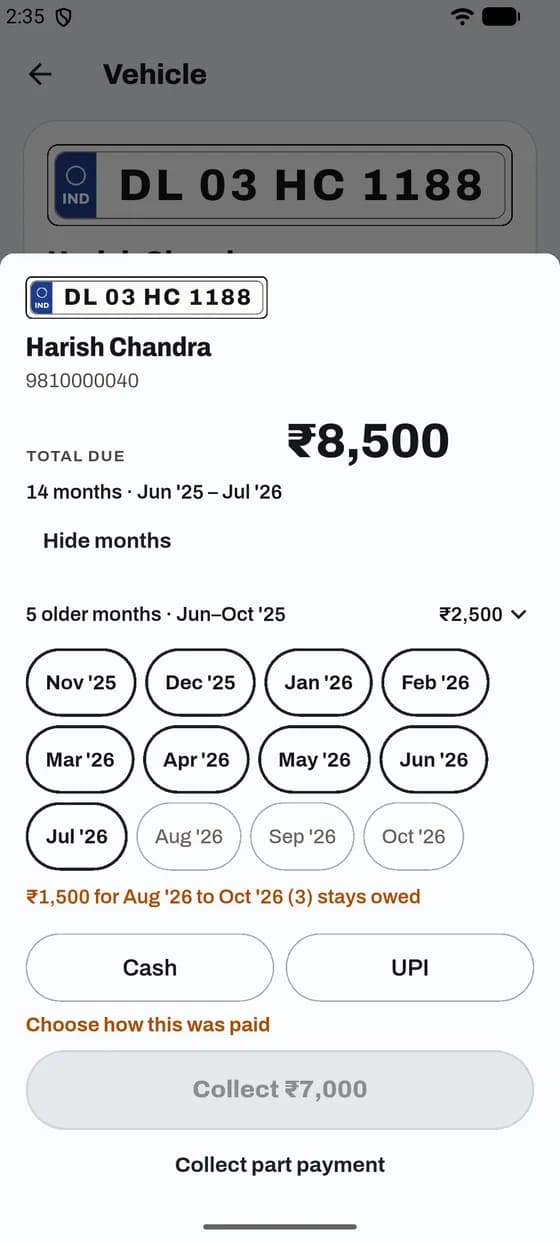
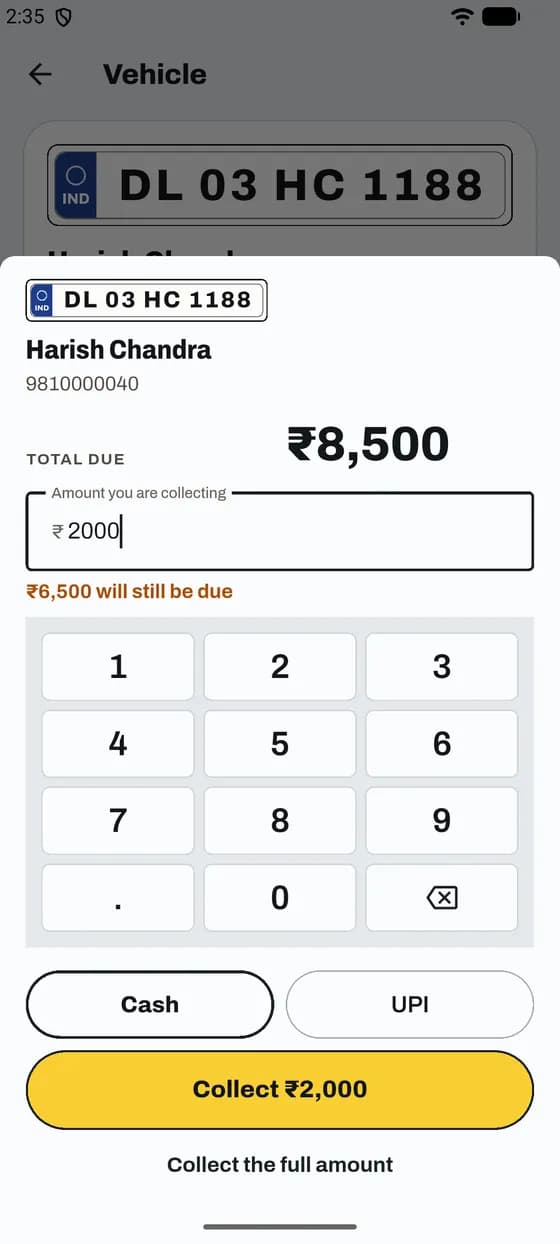
  • ഏറ്റവും പഴയ മാസങ്ങൾ എപ്പോഴും ആദ്യം അടയ്ക്കും. ഒഴിവാക്കുന്നത് കുടിശ്ശികയായി തുടരും, ഷീറ്റ് എത്രയെന്ന് കാണിക്കും.
  • ഭാഗിക പേയ്‌മെന്റിന് ഇനിയും എത്ര കുടിശ്ശിക ബാക്കിയെന്ന് ഷീറ്റ് പറയും. എന്നിട്ട് ക്യാഷ് അല്ലെങ്കിൽ UPI ടാപ്പ് ചെയ്യുക.
  • വെബ്സൈറ്റിൽ മാസങ്ങൾ മാറ്റുക ടാപ്പ് ചെയ്യുക. ഇത് അതേപോലെ പ്രവർത്തിക്കും.

ആപ്പും വെബ്സൈറ്റും

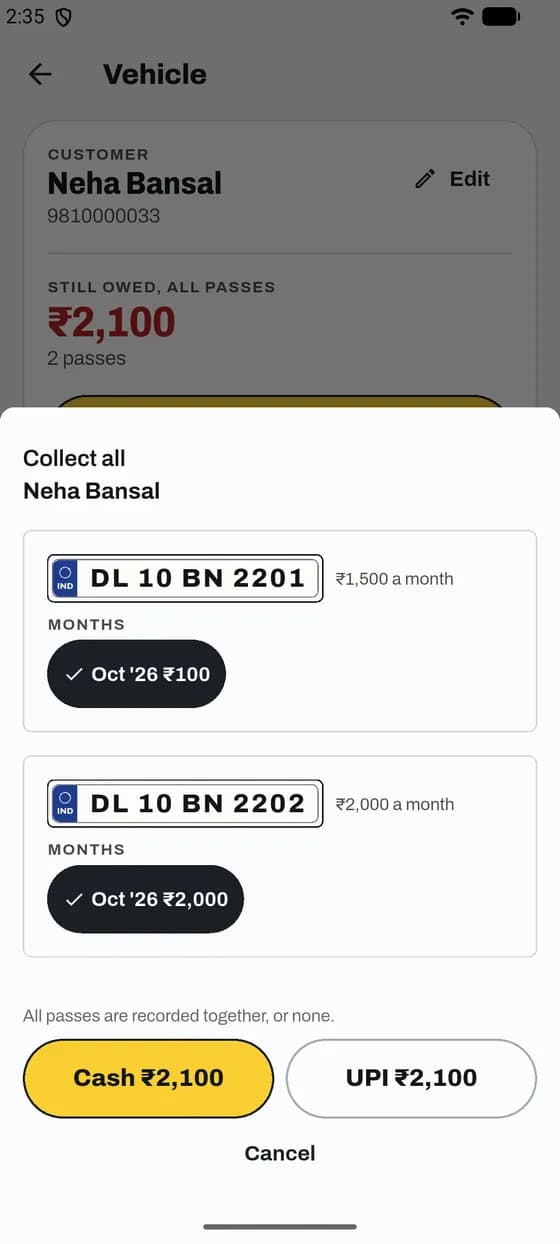
എല്ലാ പാസും ഒറ്റയടിക്ക് പിരിക്കുക

കസ്റ്റമറുടെ എല്ലാ പാസിനും കൂടി ഒറ്റ പേയ്‌മെന്റ്, ഒറ്റ രസീത്.

എല്ലാ പാസും ഒറ്റയടിക്ക് പിരിക്കുക: സ്ക്രീൻ 1 / 3

ശ്രദ്ധിക്കുക

  • എല്ലാ പാസും ഒരുമിച്ച് രേഖപ്പെടുത്തും, അല്ലെങ്കിൽ ഒന്നും ഇല്ല.
  • എല്ലാം പിരിക്കാൻ ഇന്റർനെറ്റ് വേണം. ഫോണിൽ കാത്തുനിൽക്കാൻ കഴിയില്ല.
  • രണ്ടോ അതിലധികമോ പാസുകളിൽ കുടിശ്ശിക ഉള്ളപ്പോൾ ഈ ബട്ടൺ കാണും.

ആപ്പും വെബ്സൈറ്റും

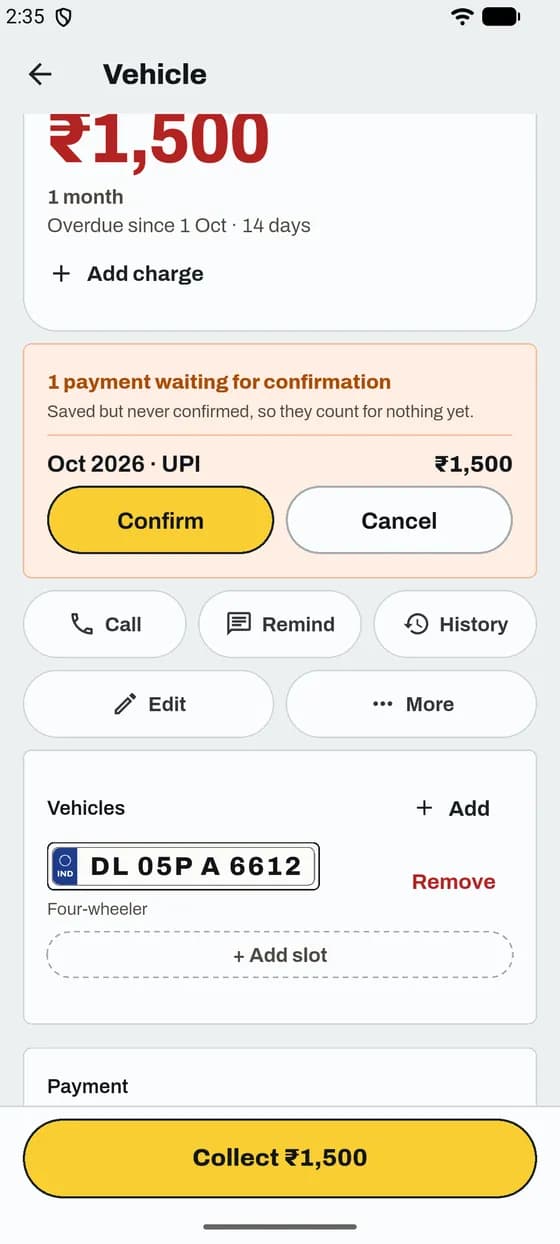
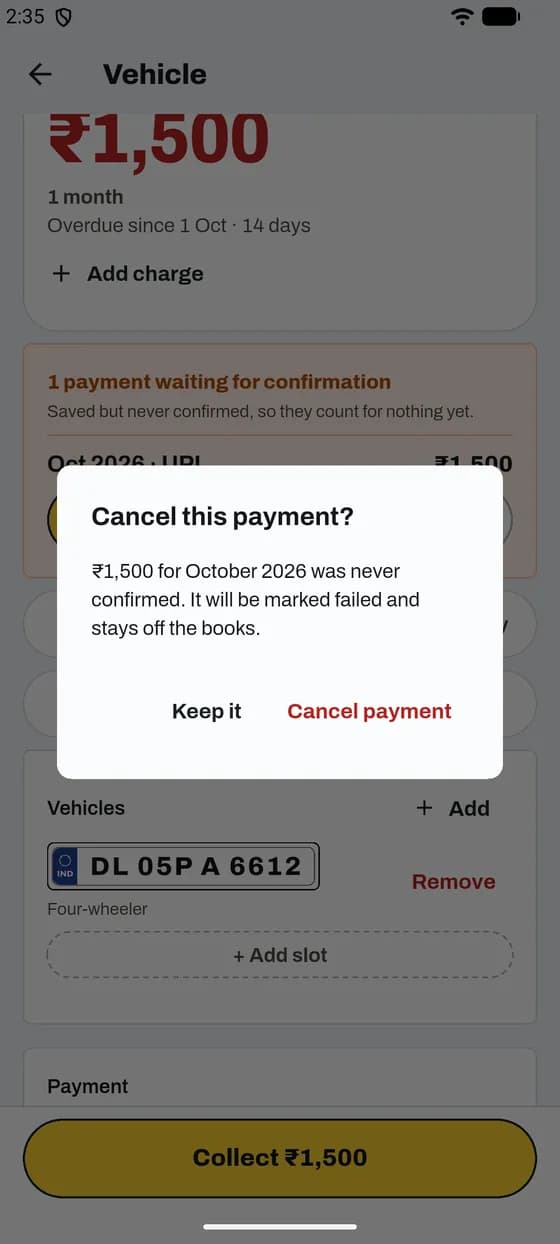
കാത്തിരിക്കുന്ന പേയ്‌മെന്റുകൾ സ്ഥിരീകരിക്കുക

സേവ് ചെയ്ത് സ്ഥിരീകരിക്കാത്ത പേയ്‌മെന്റ് നിങ്ങൾ പരിശോധിക്കുന്നത് വരെ കണക്കിൽ വരില്ല.

കാത്തിരിക്കുന്ന പേയ്‌മെന്റുകൾ സ്ഥിരീകരിക്കുക: സ്ക്രീൻ 1 / 2

ശ്രദ്ധിക്കുക

  • സ്ഥിരീകരിക്കാനോ റദ്ദാക്കാനോ പാർക്കിംഗ് അഡ്മിന് അല്ലെങ്കിൽ മാനേജർക്ക് മാത്രമേ കഴിയൂ. കളക്ടർക്ക് ലിസ്റ്റ് കാണാൻ മാത്രം കഴിയും.
  • റദ്ദാക്കിയ പേയ്‌മെന്റ് പരാജയം എന്ന് രേഖപ്പെടുത്തും. അത് ഒരിക്കലും കണക്കിൽ വന്നിട്ടില്ല, അതുകൊണ്ട് നിങ്ങളുടെ ആകെത്തുകയ്ക്ക് മാറ്റമില്ല.

ആപ്പും വെബ്സൈറ്റും

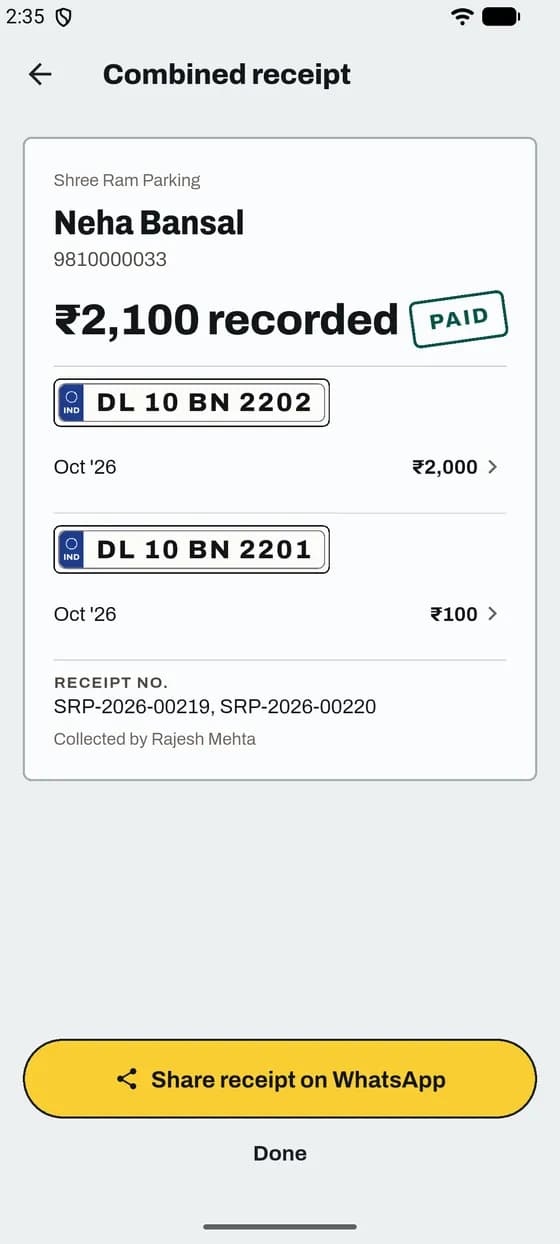
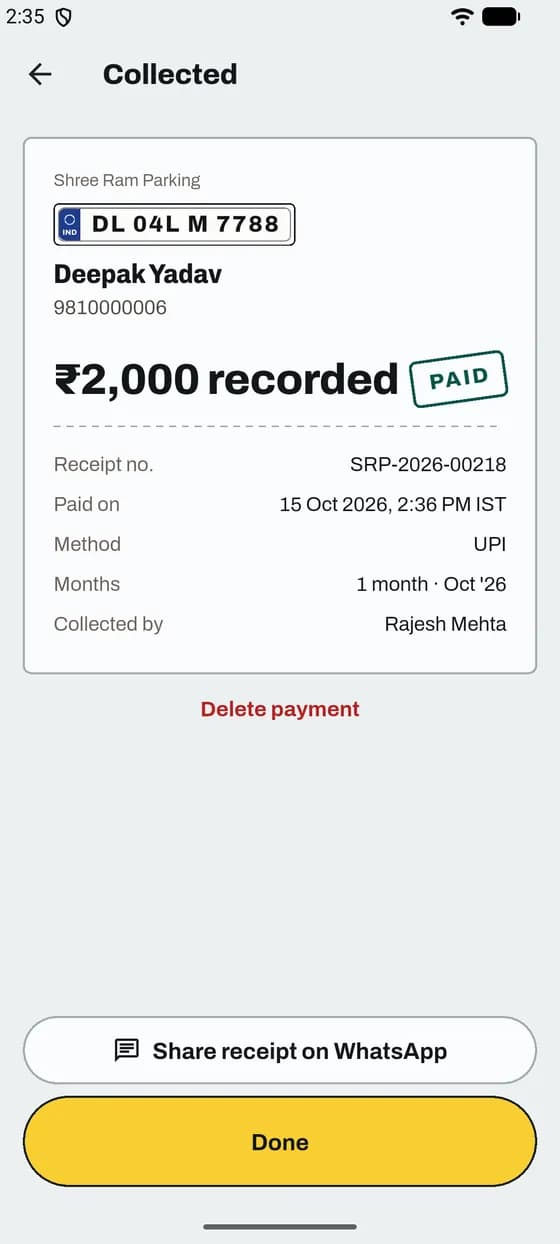
WhatsApp-ൽ രസീത് അയക്കുക

ഓരോ പേയ്‌മെന്റിനും നമ്പറുള്ള രസീത് ഉണ്ടാകും. ഒറ്റ ടാപ്പിൽ അയക്കാം.

WhatsApp-ൽ രസീത് അയക്കുക: സ്ക്രീൻ 1 / 1

ശ്രദ്ധിക്കുക

  • സന്ദേശം തുടങ്ങുന്നത് നിങ്ങളുടെ പാർക്കിംഗിന്റെ പേരിലാണ്, അവസാനിക്കുന്നത് ParkIn OS നടത്തുന്നത് എന്ന് എഴുതിയാണ്.
  • ഇത് വാഹനത്തിന്റെ WhatsApp നമ്പറിലേക്ക് പോകും, അത് ഇല്ലെങ്കിൽ ഫോൺ നമ്പറിലേക്ക്.
  • പഴയ രസീത് വേണോ? വാഹനം തുറന്ന് ചരിത്രം അമർത്തുക, പിന്നെ പേയ്‌മെന്റ് അമർത്തുക.

ആപ്പും വെബ്സൈറ്റും

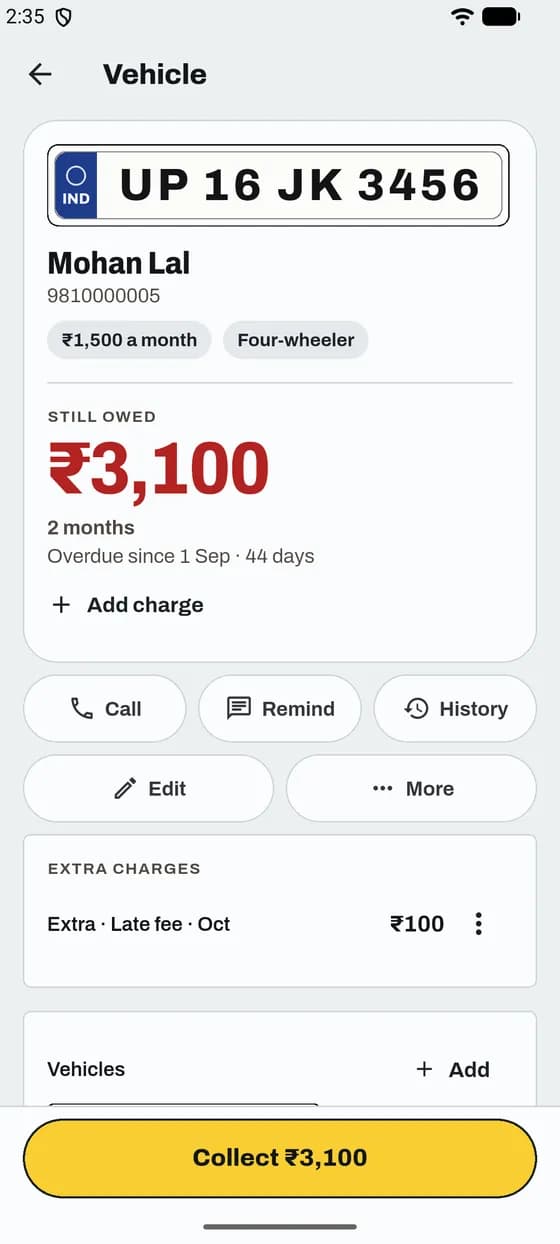
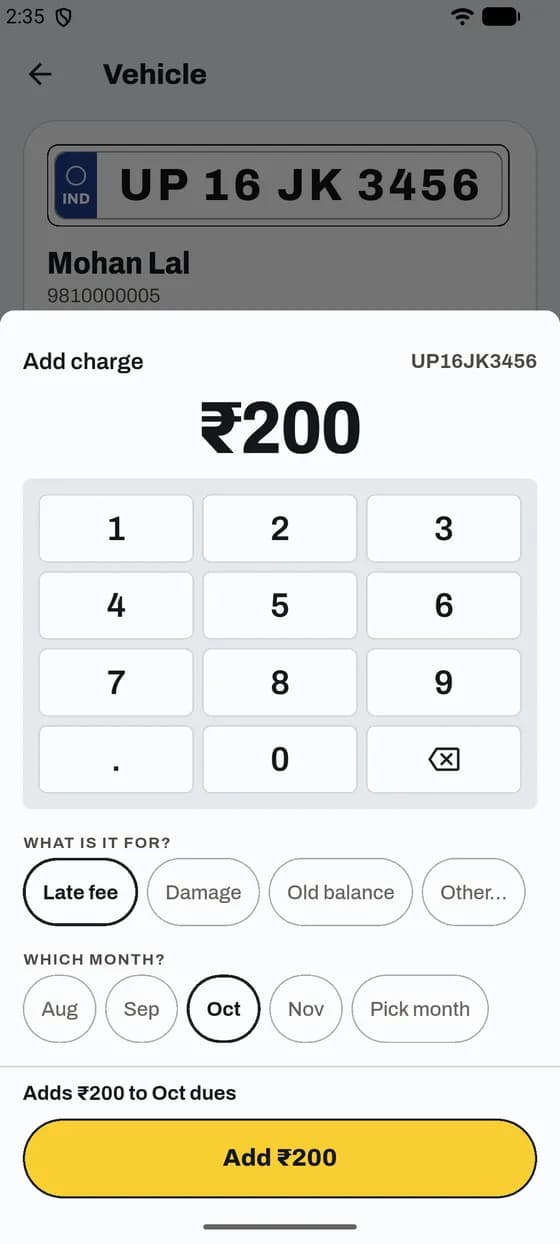
അധിക ചാർജ് ചേർക്കുക

വൈകിയതിനുള്ള ഫീസ് അല്ലെങ്കിൽ കേടുപാട്. ഇത് വാഹനത്തിന്റെ കുടിശ്ശികയിൽ കൂടും.

അധിക ചാർജ് ചേർക്കുക: സ്ക്രീൻ 1 / 2

ശ്രദ്ധിക്കുക

  • പണം വാങ്ങുമ്പോൾ ചാർജ് മാസങ്ങളോടൊപ്പം ടിക്ക് ചെയ്തിരിക്കും. പിന്നീടേക്ക് മാറ്റിവെക്കാൻ ടിക്ക് മാറ്റുക.
  • പാർക്കിംഗ് അഡ്മിന് അല്ലെങ്കിൽ മാനേജർക്ക് ചാർജ് ചേർക്കാം. ഇല്ലാതാക്കാൻ പാർക്കിംഗ് അഡ്മിന് മാത്രമേ കഴിയൂ.

ആപ്പും വെബ്സൈറ്റും

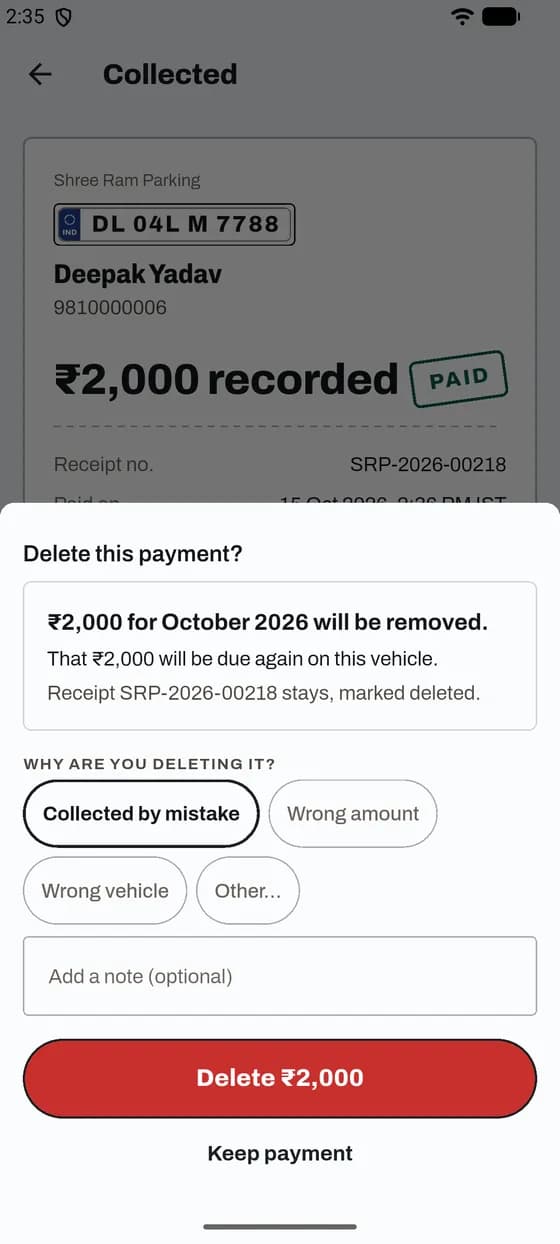
തെറ്റി വാങ്ങിയ പേയ്‌മെന്റ് ഇല്ലാതാക്കുക

ആ തുക നിങ്ങളുടെ ആകെത്തുകയിൽ നിന്ന് പോകും, വാഹനത്തിന് വീണ്ടും കുടിശ്ശികയാകും.

തെറ്റി വാങ്ങിയ പേയ്‌മെന്റ് ഇല്ലാതാക്കുക: സ്ക്രീൻ 1 / 2

ശ്രദ്ധിക്കുക

  • പേയ്‌മെന്റ് ഇല്ലാതാക്കാൻ പാർക്കിംഗ് അഡ്മിന് മാത്രമേ കഴിയൂ.
  • രസീത് നിലനിൽക്കും, ഇല്ലാതാക്കി എന്ന് രേഖപ്പെടുത്തിയിരിക്കും. ഓൺലൈനായി അടച്ചതാണോ? പകരം റീഫണ്ട് ചെയ്യുക.

ഓർമ്മപ്പെടുത്തലുകൾ

ആപ്പും വെബ്സൈറ്റും

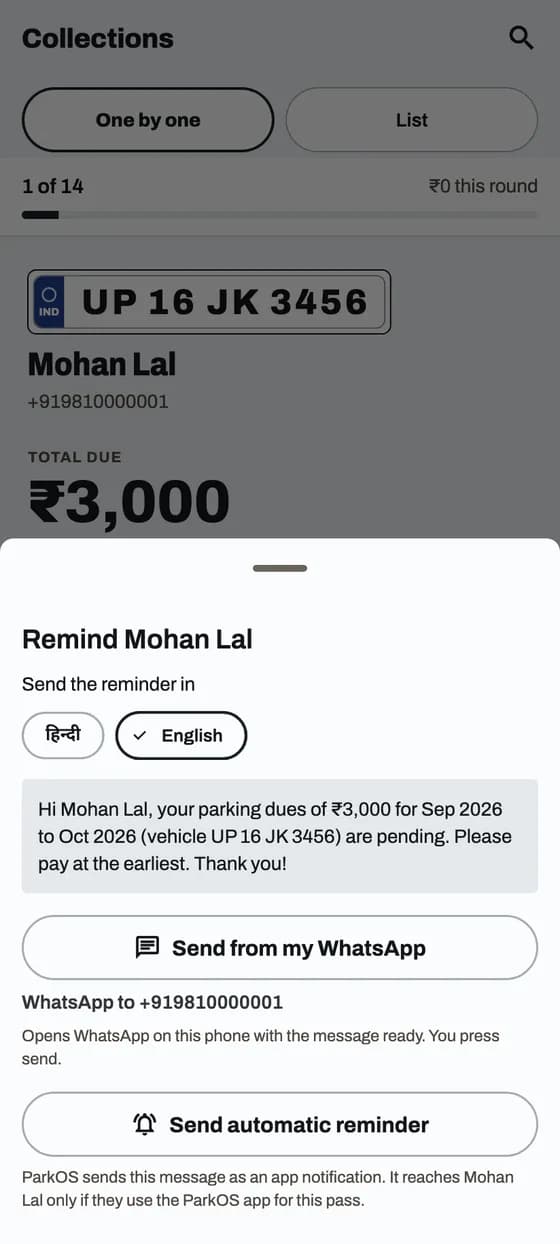
ഒരു കസ്റ്റമറെ ഓർമ്മപ്പെടുത്തുക

സ്വന്തം WhatsApp-ൽ നിന്ന് സൗജന്യമായി അയക്കാം, അല്ലെങ്കിൽ ParkIn OS അയക്കട്ടെ.

ഒരു കസ്റ്റമറെ ഓർമ്മപ്പെടുത്തുക: സ്ക്രീൻ 1 / 3

ശ്രദ്ധിക്കുക

  • സ്വന്തം WhatsApp-ൽ നിന്ന് അയച്ചാൽ സന്ദേശം തുടങ്ങുന്നത് നിങ്ങളുടെ പാർക്കിംഗിന്റെ പേരിലാണ്, അവസാനിക്കുന്നത് ParkIn OS നടത്തുന്നത് എന്ന് എഴുതിയാണ്.
  • തനിയെ ഓർമ്മപ്പെടുത്തൽ അയക്കുക ആപ്പിൽ ഒരു അറിയിപ്പ് അയക്കും. ParkIn OS ആപ്പ് ഉപയോഗിക്കുന്ന കസ്റ്റമർമാർക്ക് മാത്രമേ ഇത് എത്തൂ.
  • ഓരോ വാഹനത്തിനും ഒരു ദിവസം പരമാവധി ഒരു പണമടച്ചുള്ള ഓർമ്മപ്പെടുത്തൽ മാത്രം പോകും.
  • വെബ്‌സൈറ്റിൽ ഓർമ്മപ്പെടുത്തുക നിങ്ങളുടെ WhatsApp തുറക്കും. ഓർമ്മപ്പെടുത്തലുകളിലെ ഇപ്പോൾ ഓർമ്മപ്പെടുത്തൽ അയക്കുക ക്രെഡിറ്റ് ഉപയോഗിക്കും.

ആപ്പും വെബ്സൈറ്റും

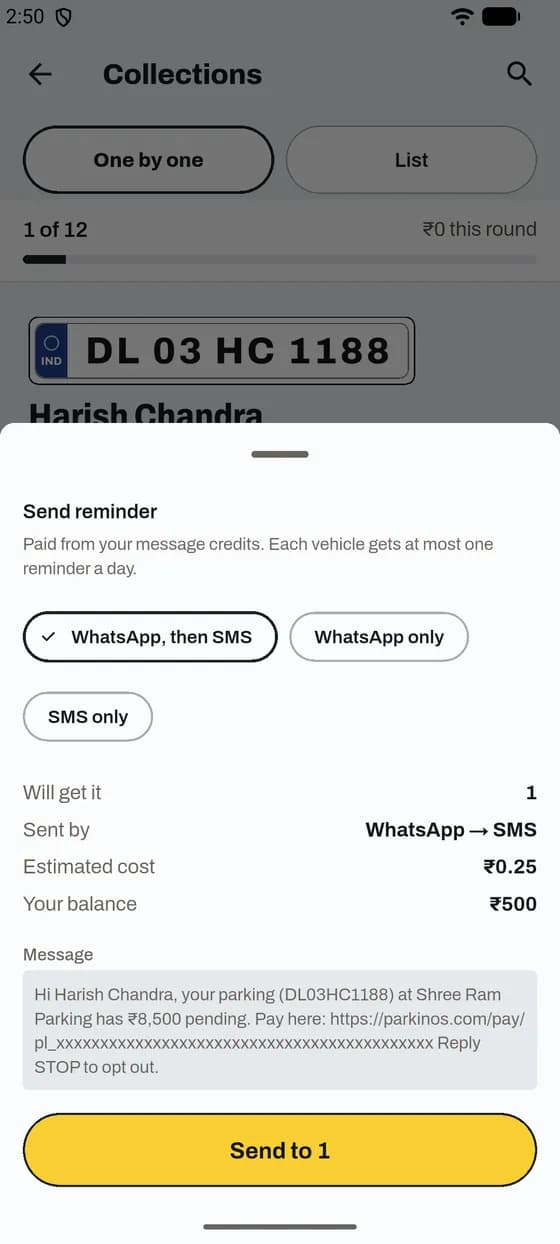
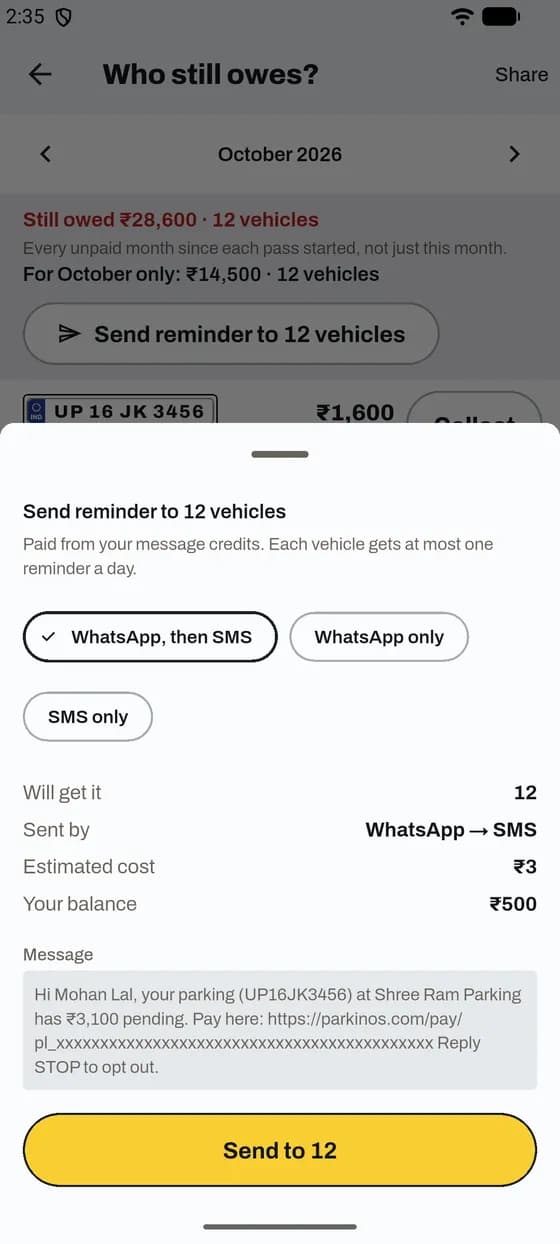
ഒരുപാട് കസ്റ്റമർമാരെ ഒരുമിച്ച് ഓർമ്മപ്പെടുത്തുക

അയക്കുന്നതിന് മുമ്പ് ആർക്കൊക്കെ പോകും, സന്ദേശം എന്താണ്, എത്ര ചെലവാകും എന്ന് കാണാം.

ഒരുപാട് കസ്റ്റമർമാരെ ഒരുമിച്ച് ഓർമ്മപ്പെടുത്തുക: സ്ക്രീൻ 1 / 3

ശ്രദ്ധിക്കുക

  • ഓർമ്മപ്പെടുത്തൽ വേണ്ടെന്ന് പറഞ്ഞ കസ്റ്റമർമാരെയും ഇന്ന് ഒരെണ്ണം കിട്ടിയവരെയും ഒഴിവാക്കും. സ്ക്രീൻ അവരുടെ എണ്ണം കാണിക്കും.
  • ക്രെഡിറ്റ് തികയുന്നില്ലേ? ബാക്കിയുള്ളവയ്ക്ക് അയച്ചില്ല: ക്രെഡിറ്റ് ഇല്ല എന്ന് കാണും.
  • വെബ്‌സൈറ്റിൽ വാഹനങ്ങൾ ഓരോന്നായി ടിക്ക് ചെയ്യുക അല്ലെങ്കിൽ എല്ലാം തിരഞ്ഞെടുക്കുക അമർത്തി അയക്കുക. ഒരു തവണ പരമാവധി 500 എണ്ണം പോകും.

ആപ്പും വെബ്സൈറ്റും

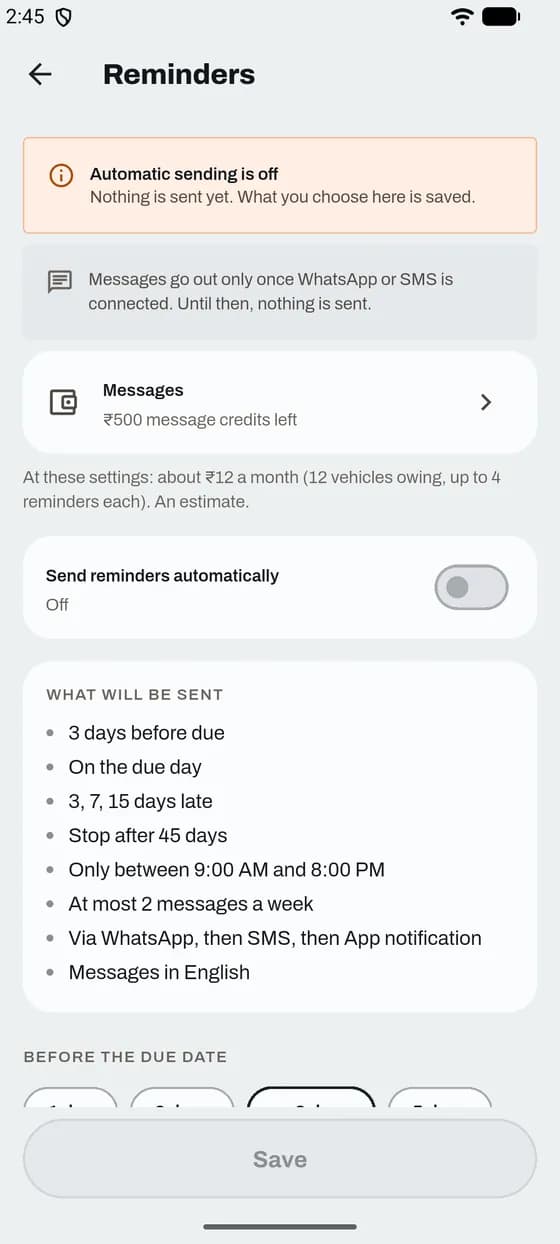
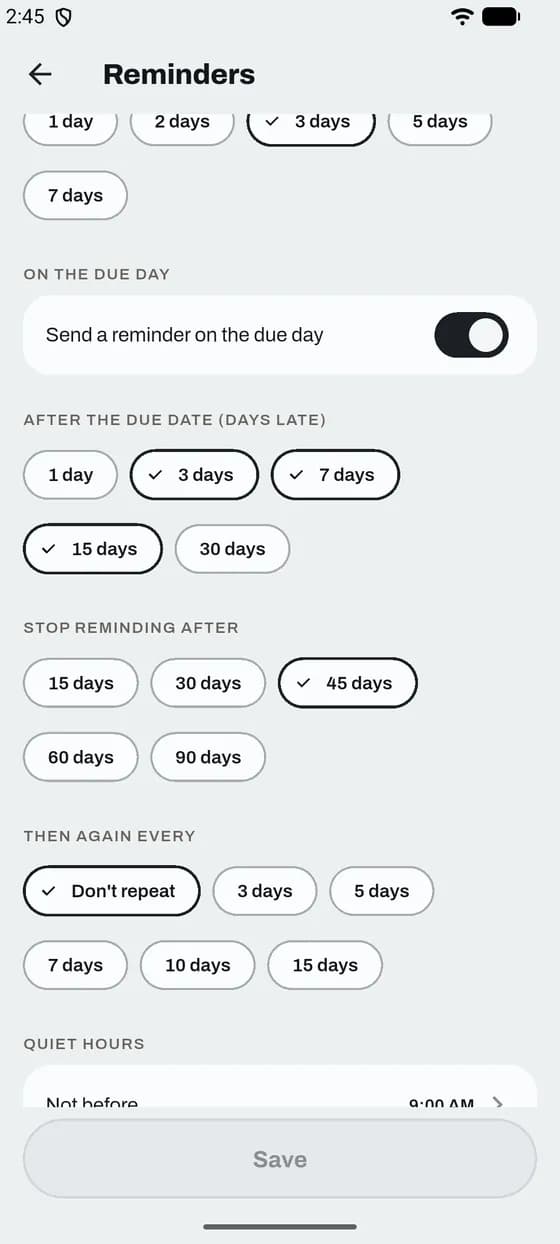
തനിയെയുള്ള ഓർമ്മപ്പെടുത്തലുകൾ സെറ്റ് ചെയ്യുക

ഓർമ്മപ്പെടുത്തൽ എപ്പോൾ പോകണം എന്ന് ഒരിക്കൽ തീരുമാനിക്കുക. പിന്നെ ParkIn OS തനിയെ അയക്കും.

തനിയെയുള്ള ഓർമ്മപ്പെടുത്തലുകൾ സെറ്റ് ചെയ്യുക: സ്ക്രീൻ 1 / 3

ശ്രദ്ധിക്കുക

  • WhatsApp, SMS ഓർമ്മപ്പെടുത്തലുകൾക്ക് മെസേജ് ക്രെഡിറ്റ് വേണം. ക്രെഡിറ്റ് തീർന്നാൽ അവ നിൽക്കും, സ്ക്രീനിൽ ഓർമ്മപ്പെടുത്തലുകൾ പോകുന്നില്ല എന്ന് കാണും.
  • തനിയെ അയക്കൽ ഓഫ് ആണ് എന്നാൽ നിങ്ങളുടെ പാർക്കിംഗിന് അയക്കൽ ഇതുവരെ ഓൺ ആക്കിയിട്ടില്ല എന്നാണ്. നിങ്ങൾ തിരഞ്ഞെടുത്തത് സേവ് ആയിരിക്കും.
  • ഇവ മാറ്റാൻ പാർക്കിംഗ് അഡ്മിന് മാത്രമേ കഴിയൂ. ലോട്ട് ക്രമീകരണങ്ങൾ ഉള്ള മാനേജർമാർക്ക് കാണാം.

ആപ്പും വെബ്സൈറ്റും

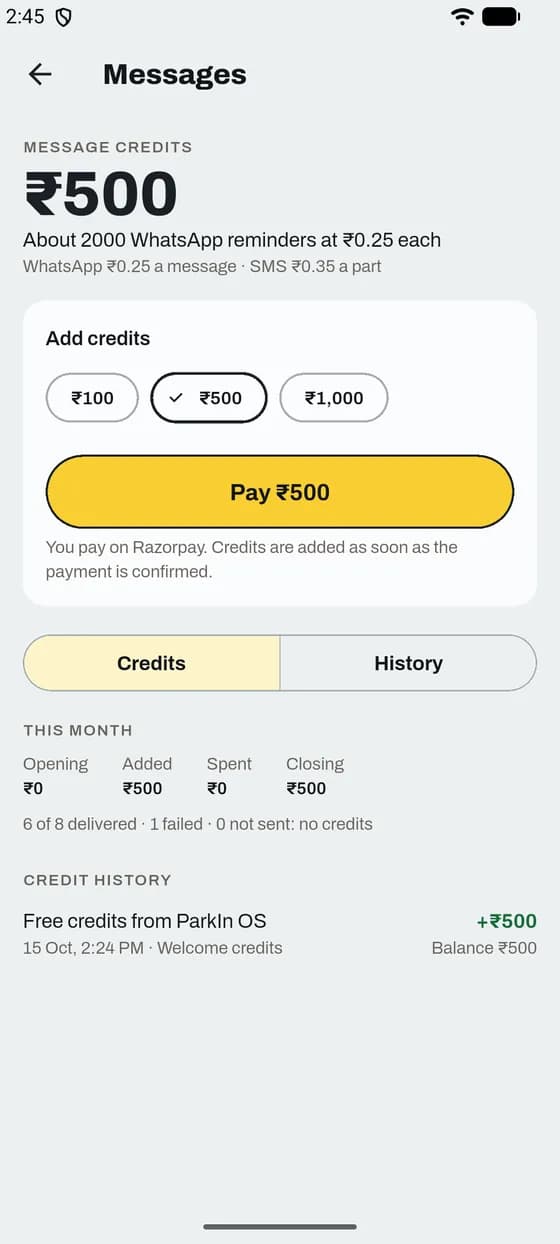
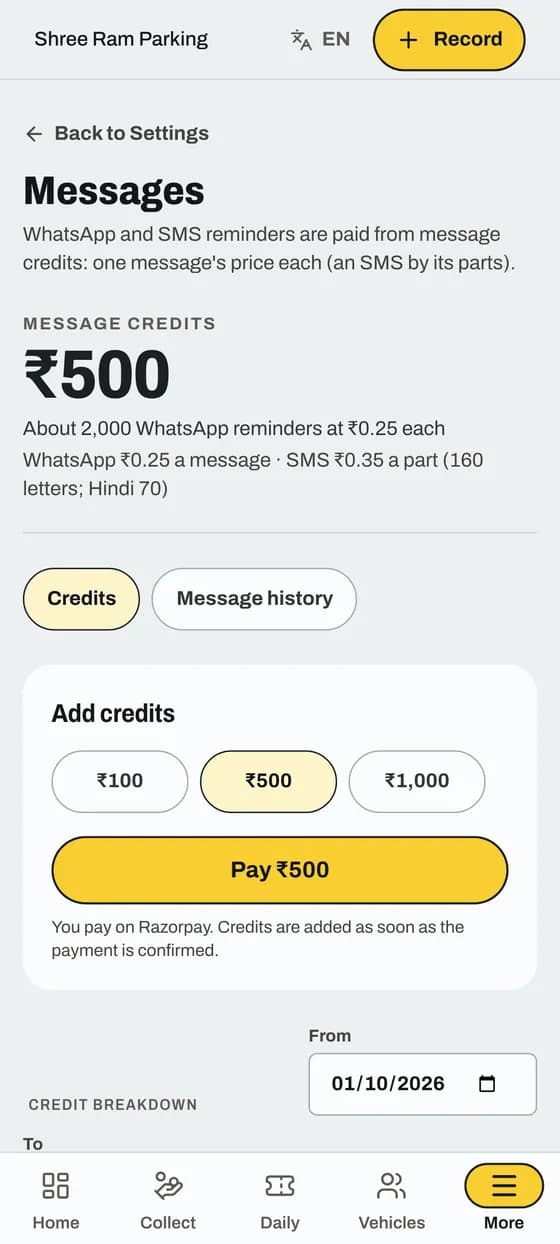
മെസേജ് ക്രെഡിറ്റ് വാങ്ങുക, പരിശോധിക്കുക

WhatsApp, SMS ഓർമ്മപ്പെടുത്തലുകൾ മുൻകൂട്ടി നിറച്ച ബാലൻസിൽ നിന്നാണ് പോകുന്നത്.

മെസേജ് ക്രെഡിറ്റ് വാങ്ങുക, പരിശോധിക്കുക: സ്ക്രീൻ 1 / 4

ശ്രദ്ധിക്കുക

  • പേയ്‌മെന്റ് സ്ഥിരീകരിച്ചാലുടൻ ക്രെഡിറ്റ് ചേരും.
  • വെബ്‌സൈറ്റിലും Android ആപ്പിലും വാങ്ങാം. iPhone ആപ്പിൽ ബാലൻസ് മാത്രമേ കാണൂ.
  • കസ്റ്റമർക്ക് എത്താത്ത മെസേജിന്റെ പണം തിരികെ കിട്ടും: റീഫണ്ട്: എത്തിയില്ല.
  • വാങ്ങാൻ പാർക്കിംഗ് അഡ്മിന് മാത്രമേ കഴിയൂ. മെസേജ് ചരിത്രം കാണുക ഉള്ള മാനേജർക്ക് കാണാം.

ആപ്പും വെബ്സൈറ്റും

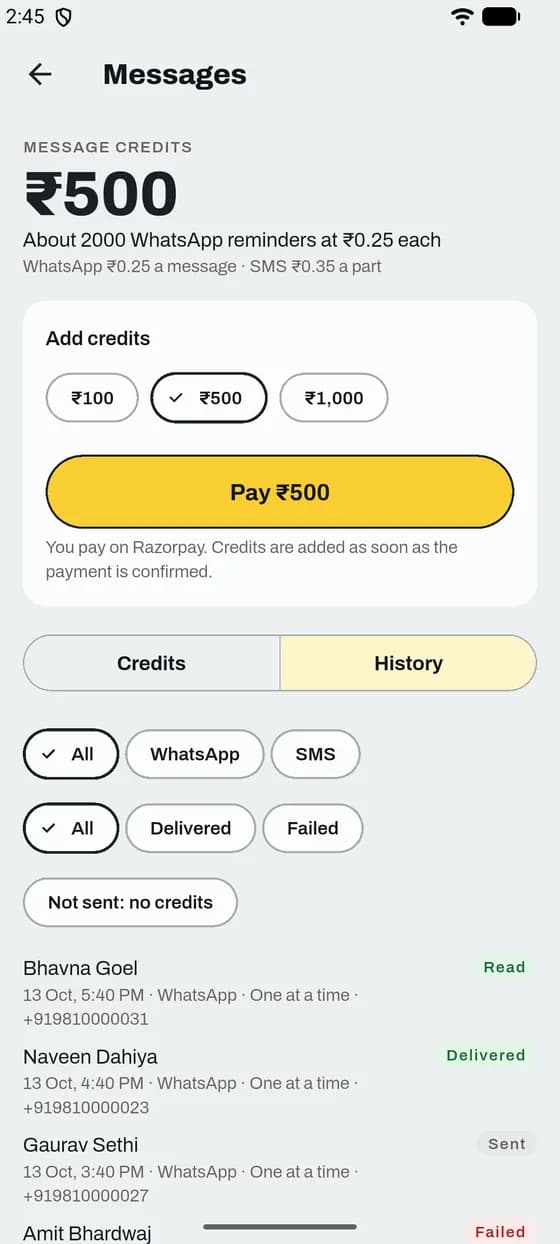
ഓർമ്മപ്പെടുത്തലുകളും പേയ്‌മെന്റ് അവകാശവാദങ്ങളും പരിശോധിക്കുക

എന്തൊക്കെ അയച്ചു എന്ന് കാണുക, ഒരു കസ്റ്റമറുടെ ഓർമ്മപ്പെടുത്തലുകൾ നിർത്തുക, അടച്ചു എന്ന് പറയുന്നവരെ പരിശോധിക്കുക.

ഓർമ്മപ്പെടുത്തലുകളും പേയ്‌മെന്റ് അവകാശവാദങ്ങളും പരിശോധിക്കുക: സ്ക്രീൻ 1 / 1

ശ്രദ്ധിക്കുക

  • അടച്ചു എന്ന് പറയുന്നവർ ഒന്നും അടച്ചതായി രേഖപ്പെടുത്തില്ല. നിങ്ങളുടെ രേഖകൾ നോക്കി പരിശോധിച്ചു അമർത്തുക.
  • പോകാത്ത മെസേജിൽ കാരണം എഴുതിയിരിക്കും, ഉദാഹരണം കസ്റ്റമർ വേണ്ടെന്ന് വെച്ചു.
  • വാഹനത്തിലെ ഓർമ്മപ്പെടുത്തലുകൾ പാർക്കിംഗ് അഡ്മിനും മെസേജ് ചരിത്രം കാണുക ഉള്ള മാനേജർമാരും മാത്രമേ കാണൂ.

ദിവസ പാർക്കിംഗ്

ആപ്പും വെബ്സൈറ്റും

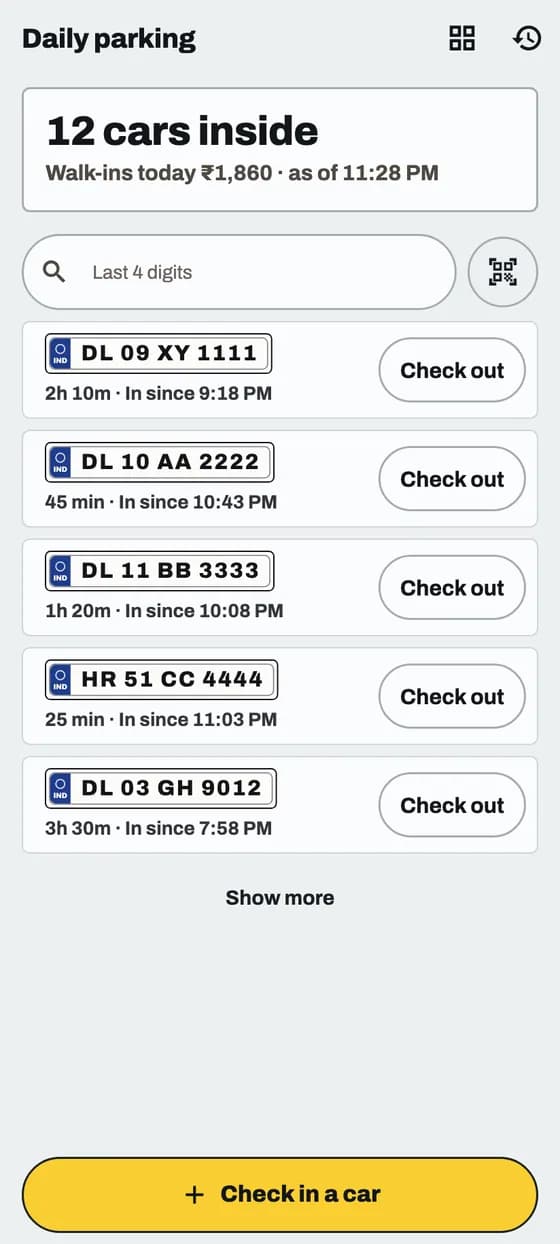
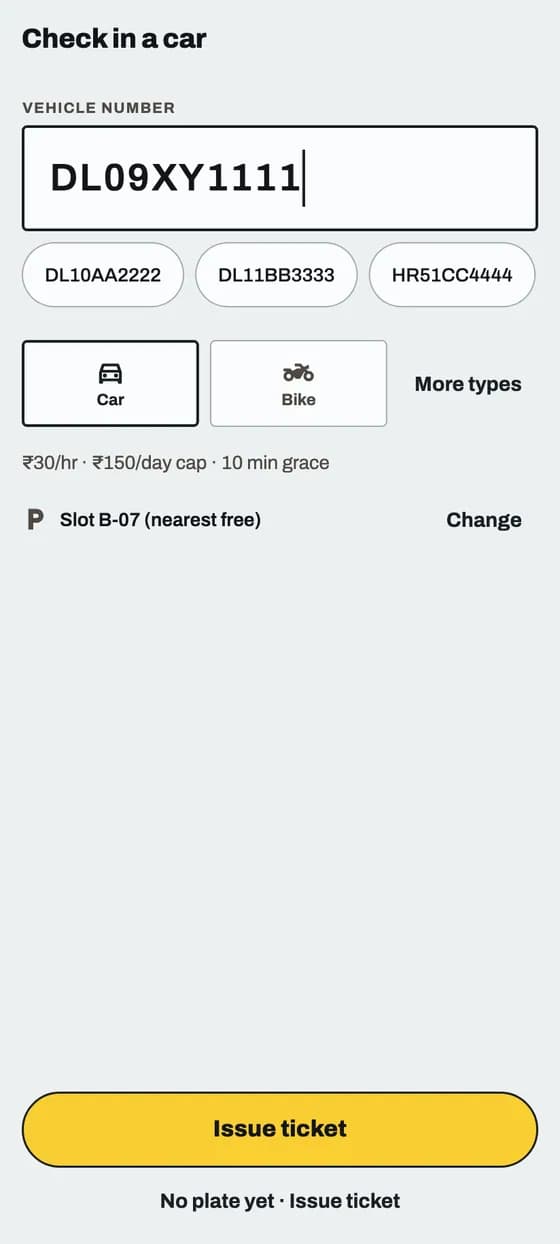
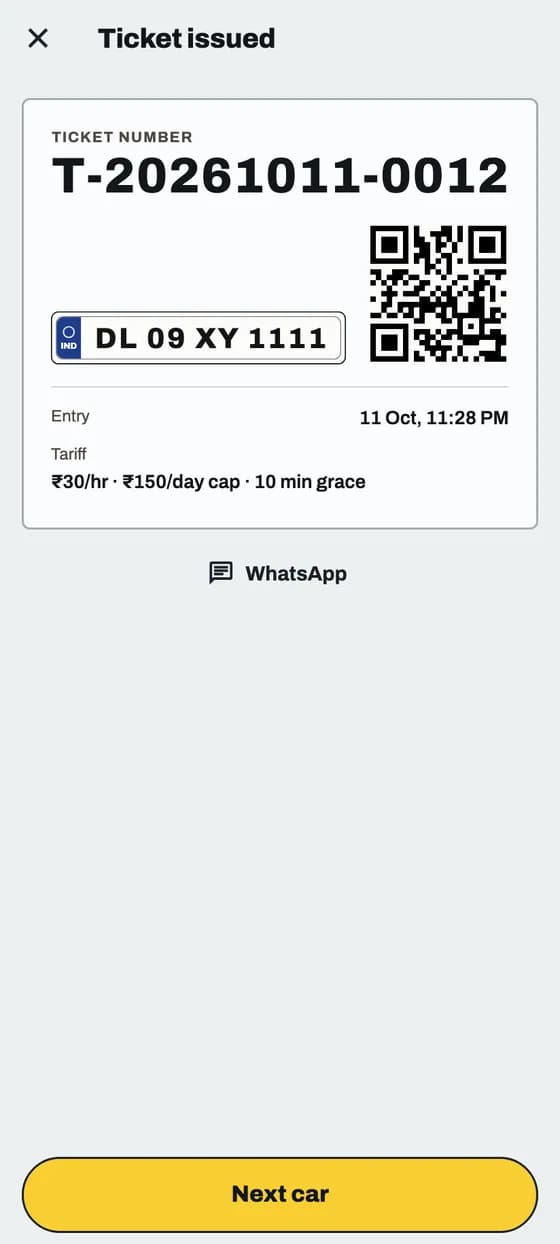
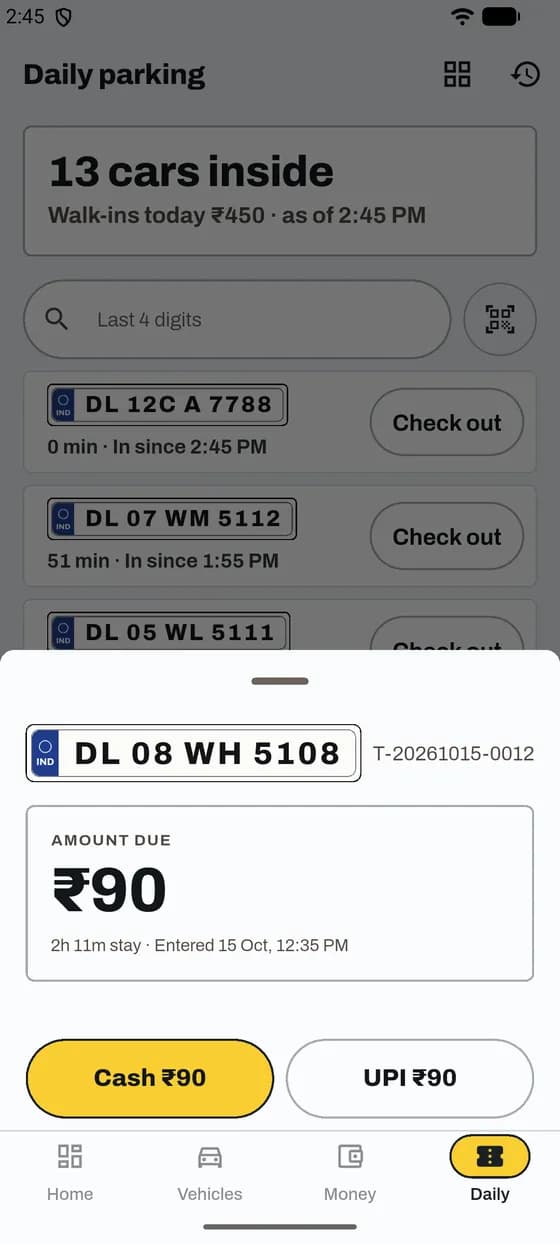
വണ്ടി അകത്ത് എടുക്കുക

കുറച്ച് ടാപ്പിൽ ടിക്കറ്റ് ഉണ്ടാക്കാം. വണ്ടി ദിവസ ടാബിൽ ടൈമറോടെ കാണും.

വണ്ടി അകത്ത് എടുക്കുക: സ്ക്രീൻ 1 / 3

ശ്രദ്ധിക്കുക

  • നമ്പർ ഇല്ലേ? ഇതുവരെ നമ്പർ ഇല്ല · ടിക്കറ്റ് ഉണ്ടാക്കുക അമർത്തുക.
  • ഇന്റർനെറ്റ് ഇല്ലേ? ആപ്പിൽ ടിക്കറ്റ് ഫോണിൽ കാത്തിരിക്കും. വെബ്‌സൈറ്റിന് ഇന്റർനെറ്റ് ഇല്ലാതെ ടിക്കറ്റ് ഉണ്ടാക്കാൻ പറ്റില്ല.
  • വില ക്രമീകരണങ്ങളിലെ ദിവസ നിരക്കുകൾ എന്നതിൽ നിന്നാണ് വരുന്നത്. വെബ്‌സൈറ്റിൽ ഇതിന്റെ പേര് റേറ്റ് കാർഡുകൾ എന്നാണ്.

ആപ്പും വെബ്സൈറ്റും

വണ്ടി പുറത്തേക്ക് വിട്ട് പണം വാങ്ങുക

നിങ്ങളുടെ വിലയിൽ നിന്ന് ParkIn OS ഫീസ് കണക്കാക്കും. നിങ്ങൾ പണം വാങ്ങിയാൽ മതി.

വണ്ടി പുറത്തേക്ക് വിട്ട് പണം വാങ്ങുക: സ്ക്രീൻ 1 / 2

ശ്രദ്ധിക്കുക

  • ആദ്യം ദിവസ വില സെറ്റ് ചെയ്യുക. അത് ഇല്ലാതെ ParkIn OS-ന് ഫീസ് കണക്കാക്കാൻ പറ്റില്ല.
  • ഡ്രൈവറുടെ ടിക്കറ്റ് നഷ്ടപ്പെട്ടോ? വാഹന നമ്പർ വച്ചോ ടിക്കറ്റ് നമ്പർ വച്ചോ വണ്ടി കണ്ടെത്തുക.

പണവും റിപ്പോർട്ടുകളും

ആപ്പും വെബ്സൈറ്റും

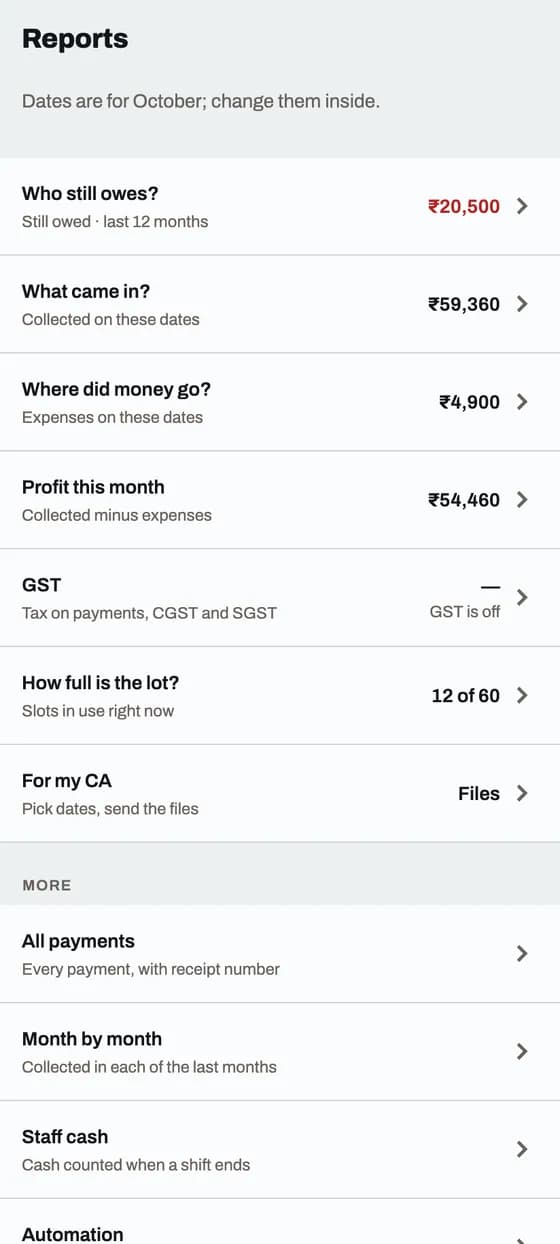
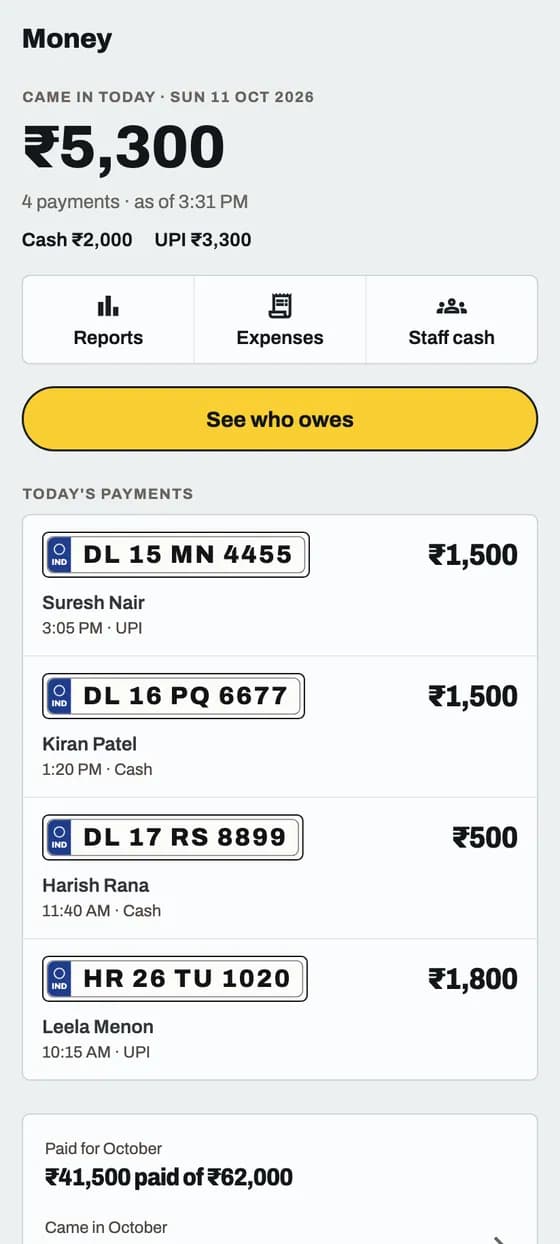
നിങ്ങളുടെ പണവും റിപ്പോർട്ടുകളും വായിക്കുക

നിങ്ങൾ കാണാൻ പോകുന്ന മൂന്ന് വാക്കുകൾ. ഓരോന്നും വ്യത്യസ്തമായ കാര്യമാണ് എണ്ണുന്നത്.

നിങ്ങളുടെ പണവും റിപ്പോർട്ടുകളും വായിക്കുക: സ്ക്രീൻ 1 / 3
അടച്ചത്
ബില്ലിന്റെ മാസം അനുസരിച്ച്. ഈ മാസത്തെ മാസ ബില്ലുകളുടെ പണം, എപ്പോൾ അടച്ചതായാലും. വാക്ക്-ഇൻ ഫീസ് ഇതിൽ ഇല്ല.
വന്നത്
പേയ്‌മെന്റ് തീയതി അനുസരിച്ച്. ആ ദിവസമോ മാസമോ കിട്ടിയ ഓരോ രൂപയും, എന്തിനുള്ളതായാലും.
ഇനിയും കുടിശ്ശിക
ഓരോ പാസും തുടങ്ങിയതു മുതൽ അടയ്ക്കാത്ത എല്ലാ മാസങ്ങളും കൂട്ടിയത്.

ആപ്പും വെബ്സൈറ്റും

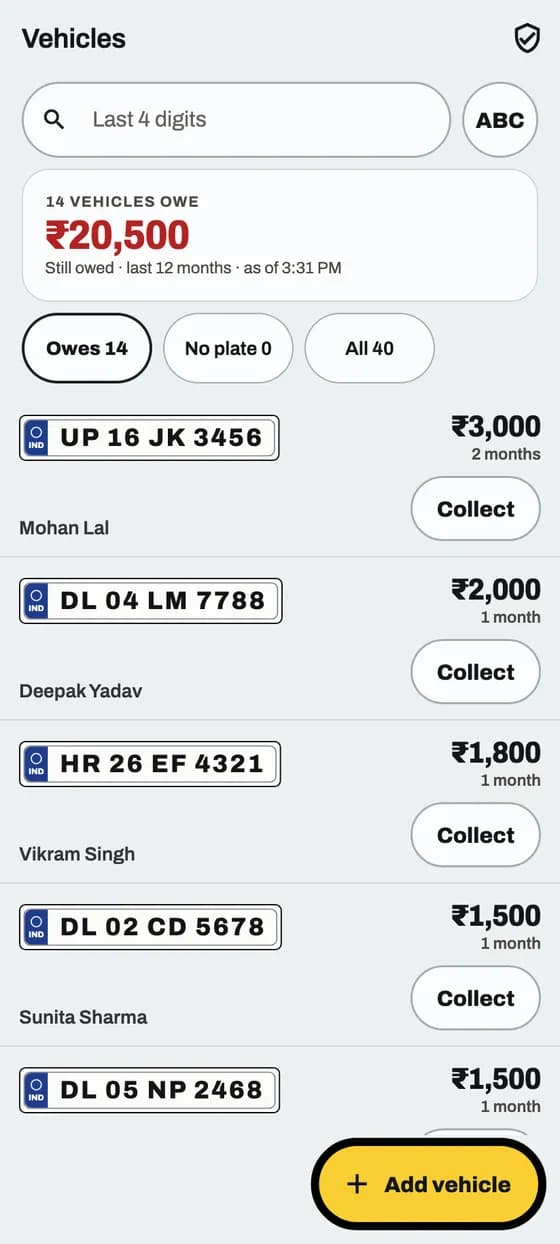
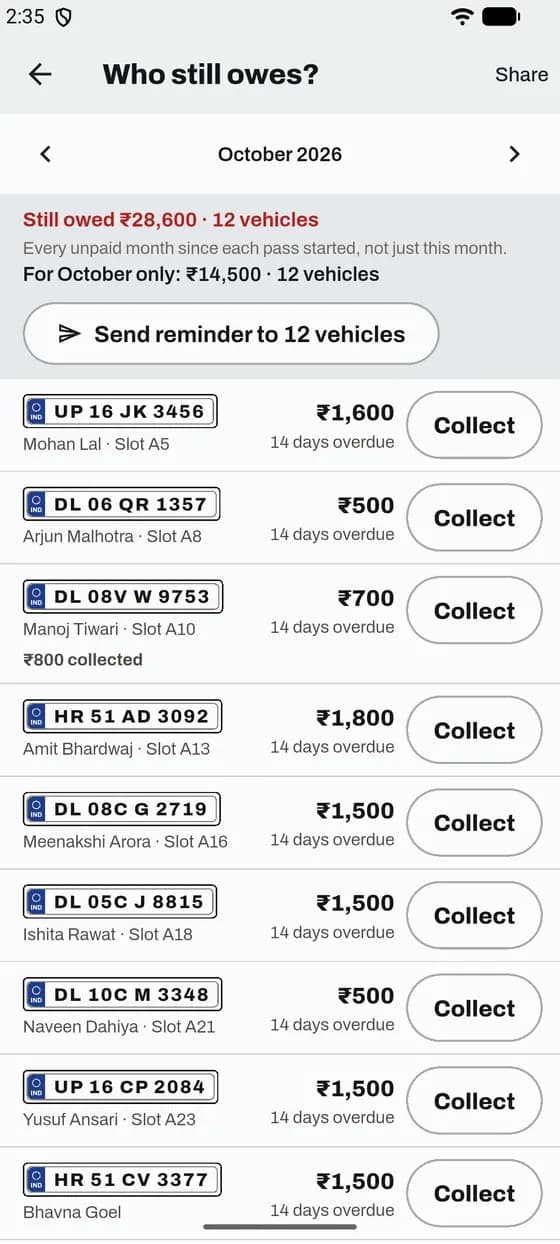
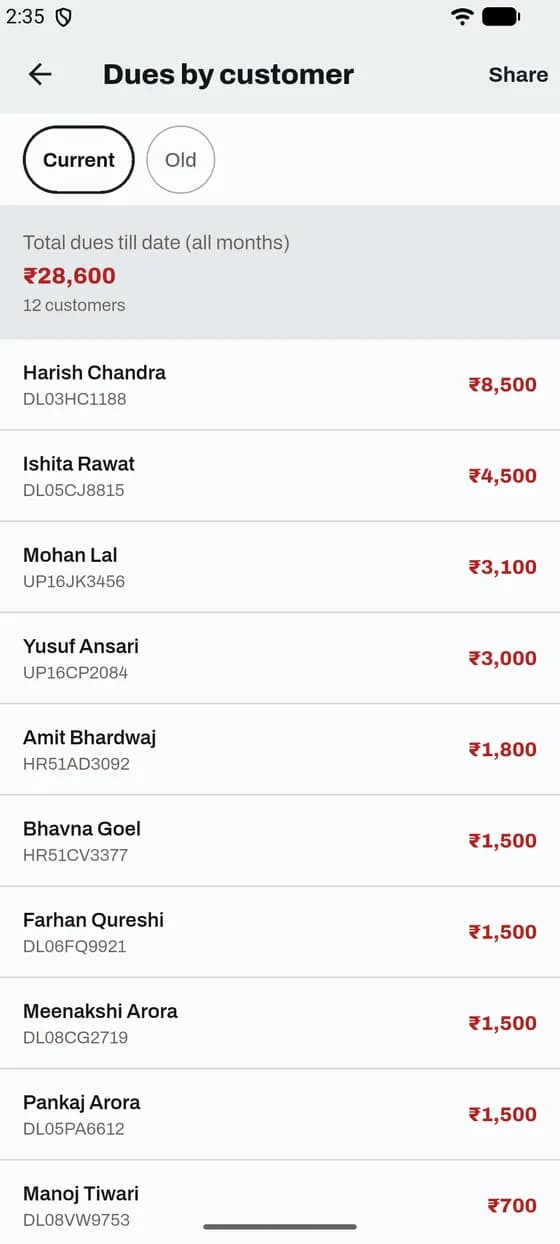
ഓരോ കസ്റ്റമറുടെയും കുടിശ്ശിക കാണുക

ഓരോ കസ്റ്റമർക്കും ഒരു വരി, ഇതുവരെയുള്ള എല്ലാ മാസങ്ങളിലെയും മുഴുവൻ കുടിശ്ശിക.

ഓരോ കസ്റ്റമറുടെയും കുടിശ്ശിക കാണുക: സ്ക്രീൻ 1 / 2

ശ്രദ്ധിക്കുക

  • പഴയ കസ്റ്റമർമാരെ വേറെയാണ് എണ്ണുന്നത്. അവർ അടയ്ക്കാതെ വിട്ടത് നിങ്ങളുടെ ആകെ കുടിശ്ശികയിൽ ചേർക്കില്ല.
  • വെബ്‌സൈറ്റിൽ CSV ഡൗൺലോഡ് ചെയ്യുക അല്ലെങ്കിൽ PDF ഡൗൺലോഡ് ചെയ്യുക അമർത്താം.

ആപ്പും വെബ്സൈറ്റും

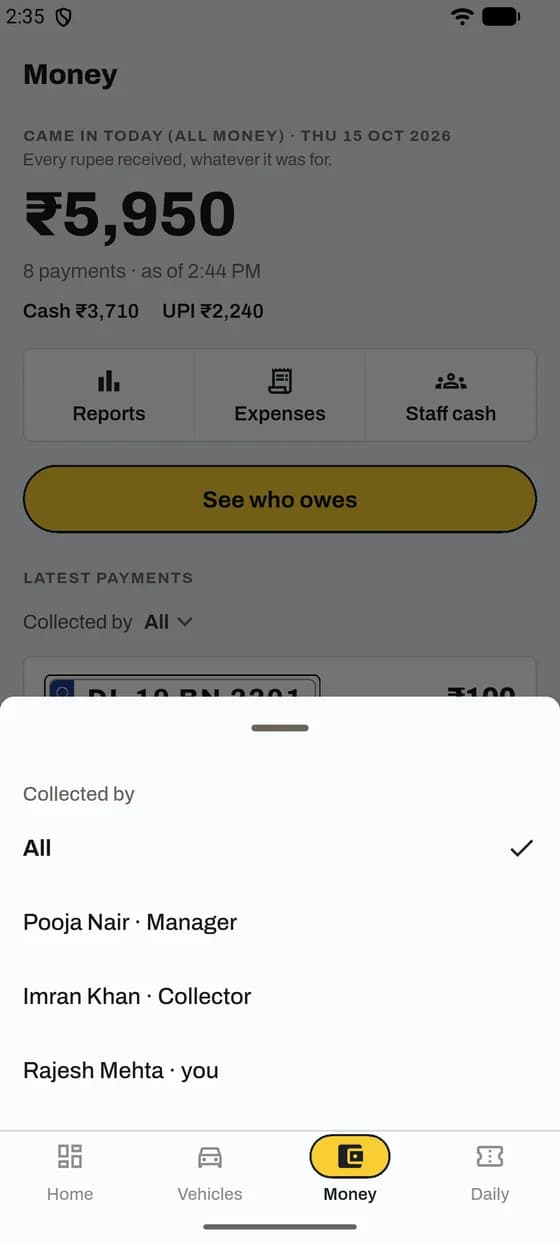
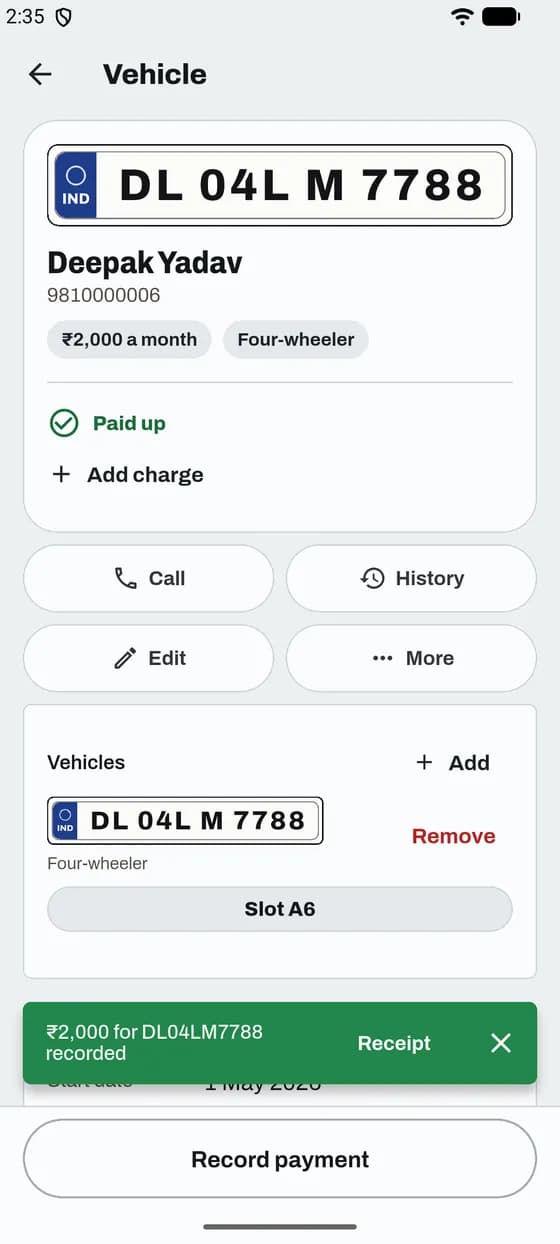
ഓരോ പേയ്‌മെന്റും ആര് വാങ്ങി എന്ന് കാണുക

ഓരോ പേയ്‌മെന്റിലും അത് വാങ്ങിയ ആളുടെ പേര് ഉണ്ടാകും.
ഓരോ പേയ്‌മെന്റും ആര് വാങ്ങി എന്ന് കാണുക: സ്ക്രീൻ 1 / 2

ശ്രദ്ധിക്കുക

  • ഓൺലൈൻ പേയ്‌മെന്റുകളിൽ ഓൺലൈനായി അടച്ചു എന്ന് ഉണ്ടാകും. ഓരോ രസീതിലും പണം വാങ്ങിയത് എന്നും കാണും.
  • കളക്ടർക്ക് സ്വന്തം പേയ്‌മെന്റുകൾ കാണാൻ എന്റേത് മാത്രം അമർത്താം.
ആപ്പും വെബ്സൈറ്റും

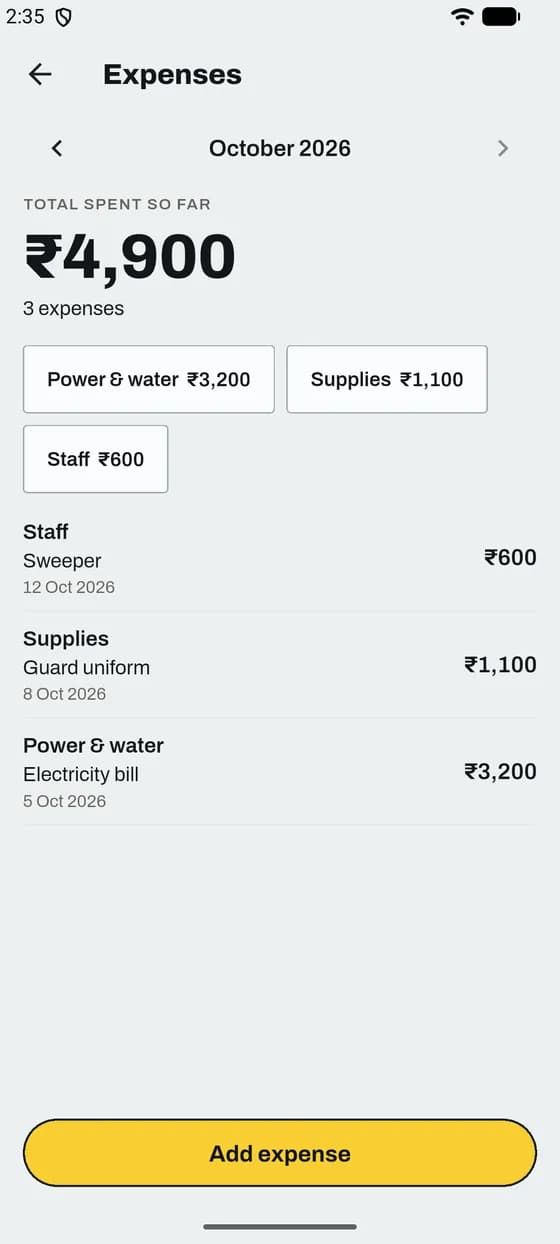
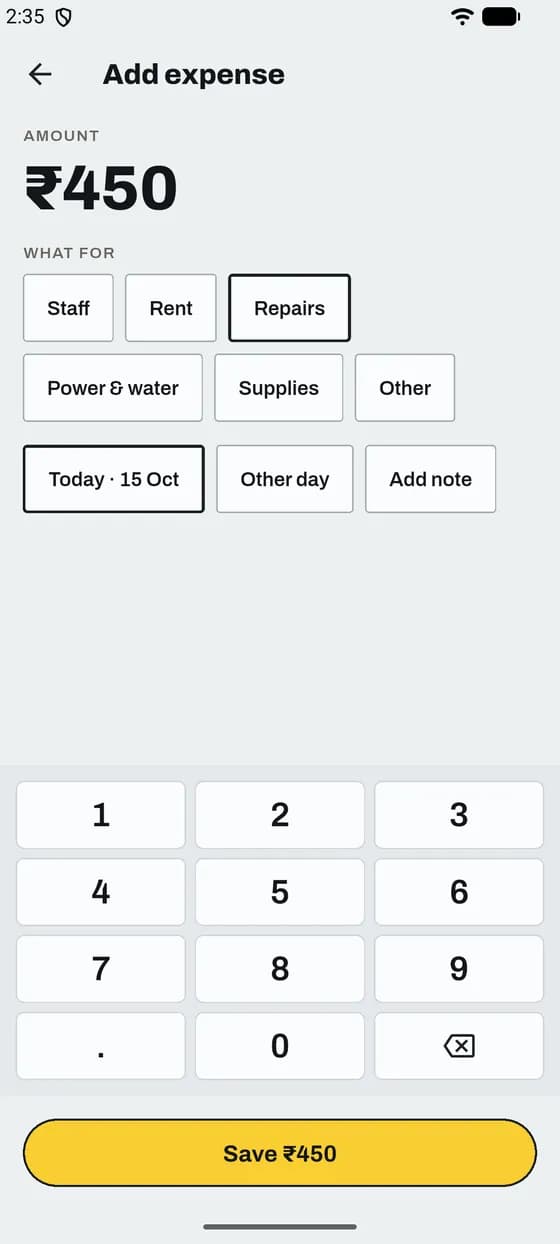
ഒരു ചെലവ് എഴുതിവെക്കുക

കറന്റ് ബിൽ പോലെ നിങ്ങൾ ചെലവാക്കിയ പണം രേഖപ്പെടുത്തുക. ലാഭം കണക്കാക്കുന്നത് ഇതിൽ നിന്നാണ്.
ഒരു ചെലവ് എഴുതിവെക്കുക: സ്ക്രീൻ 1 / 3

ശ്രദ്ധിക്കുക

  • റിപ്പോർട്ടുകളിലെ പണം എവിടെ പോയി? നിങ്ങളുടെ ചെലവുകൾ തീയതി അനുസരിച്ച് കാണിക്കും.
  • പാർക്കിംഗ് അഡ്മിനും മാനേജർമാർക്കും ചെലവ് ചേർക്കാം. ചെലവുകൾ സ്വിച്ച് ഉള്ള സ്റ്റാഫിന് അവ കാണാം.

ആപ്പും വെബ്സൈറ്റും

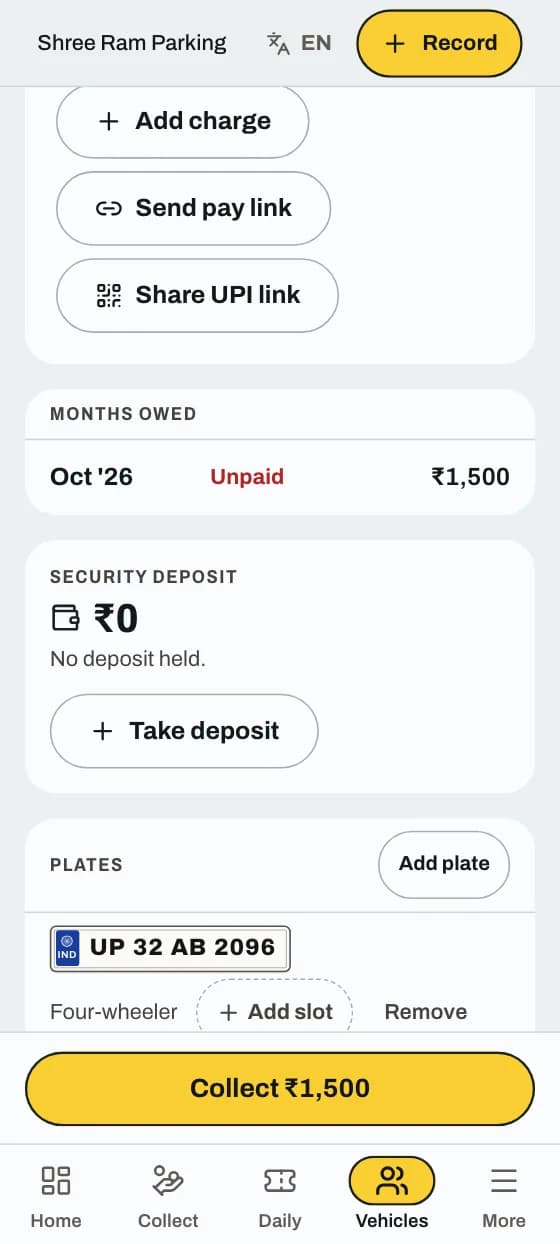
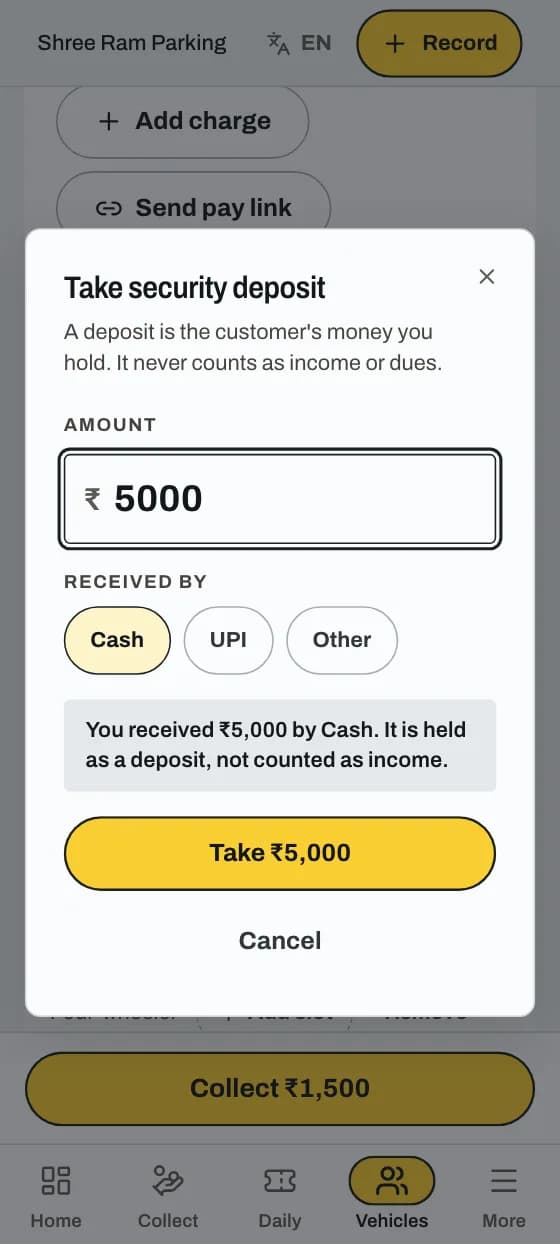
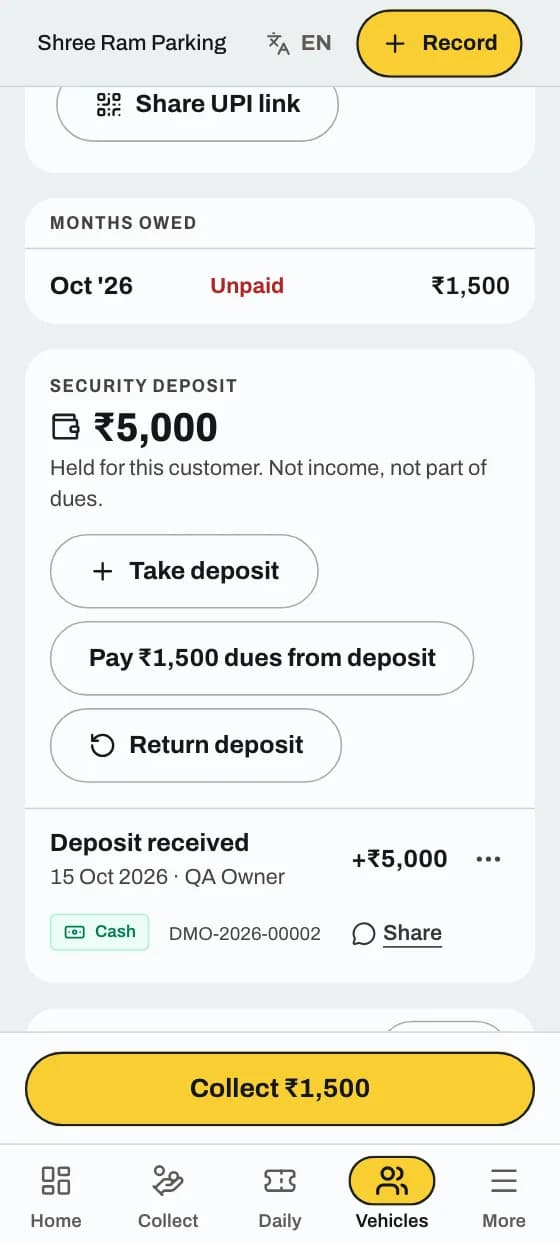
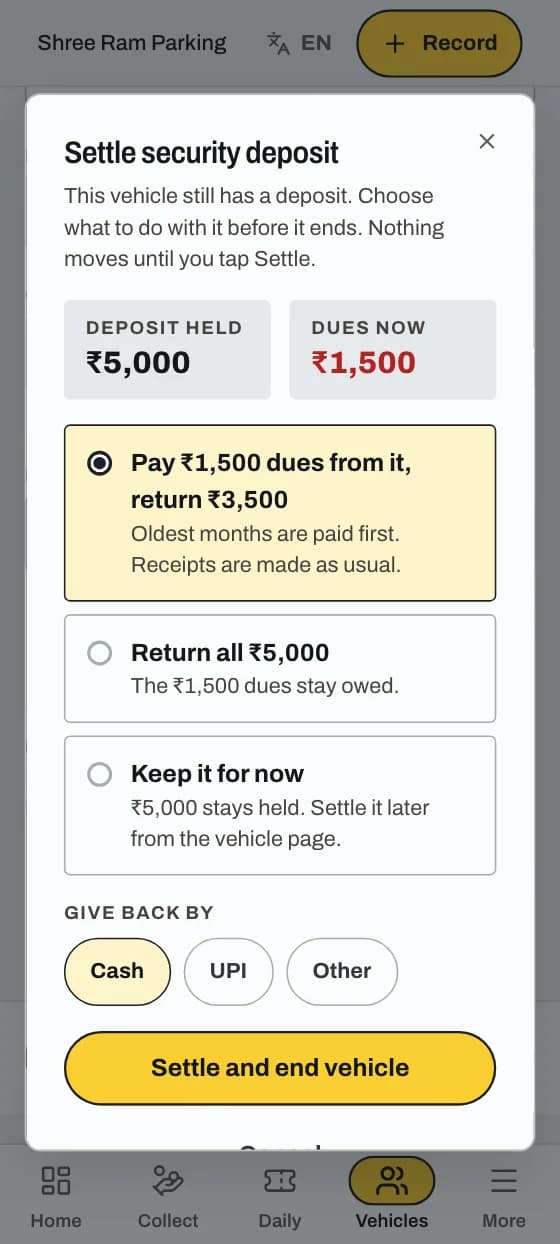
സെക്യൂരിറ്റി ഡെപ്പോസിറ്റ് വാങ്ങുക, ഉപയോഗിക്കുക, തിരികെ നൽകുക

ഡെപ്പോസിറ്റ് നിങ്ങൾ സൂക്ഷിക്കുന്ന കസ്റ്റമറുടെ പണമാണ്. അത് വരുമാനമായോ കുടിശ്ശികയായോ കണക്കാക്കില്ല.

സെക്യൂരിറ്റി ഡെപ്പോസിറ്റ് വാങ്ങുക, ഉപയോഗിക്കുക, തിരികെ നൽകുക: സ്ക്രീൻ 1 / 4

ശ്രദ്ധിക്കുക

  • ഡെപ്പോസിറ്റിൽ നിന്ന് കുടിശ്ശിക അടച്ചാൽ പഴയ മാസങ്ങൾ ആദ്യം തീരും. രസീതുകൾ സാധാരണ പോലെ ഉണ്ടാകും.
  • വാഹനം അവസാനിപ്പിക്കുമ്പോൾ, അതിൽ നിന്ന് കുടിശ്ശിക അടയ്ക്കാം, മുഴുവൻ തിരികെ നൽകാം, അല്ലെങ്കിൽ ഇപ്പോൾ കൈവശം വെക്കുക തിരഞ്ഞെടുക്കാം.
  • കളക്ടർക്ക് ഡെപ്പോസിറ്റ് വാങ്ങാം. തിരികെ നൽകാനോ അതിൽ നിന്ന് കുടിശ്ശിക അടയ്ക്കാനോ പാർക്കിംഗ് അഡ്മിനോ മാനേജർക്കോ മാത്രമേ കഴിയൂ.

ആപ്പും വെബ്സൈറ്റും

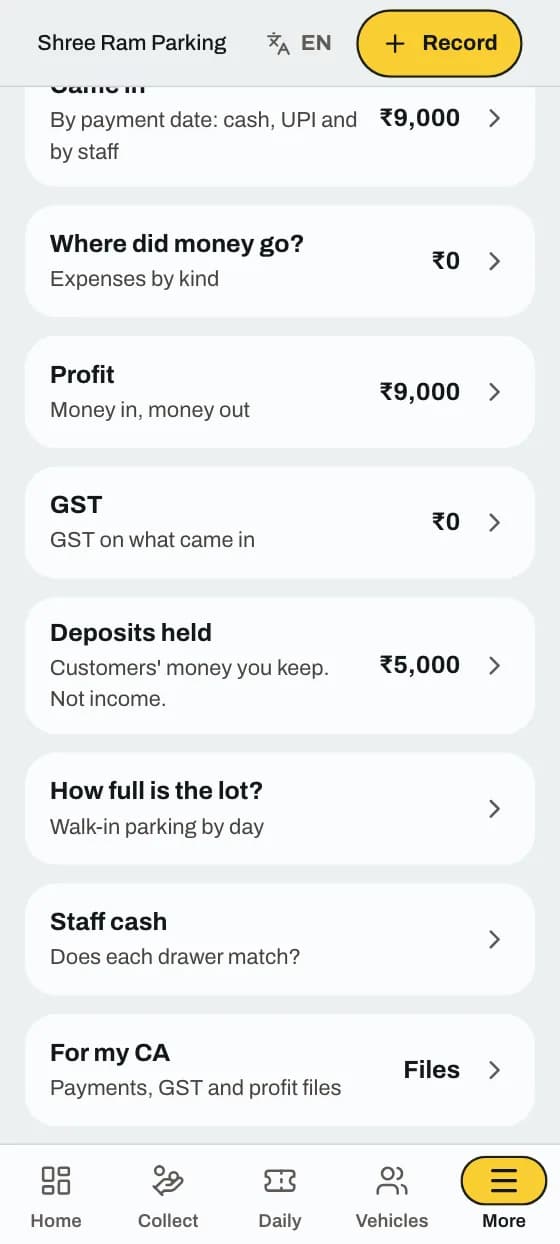
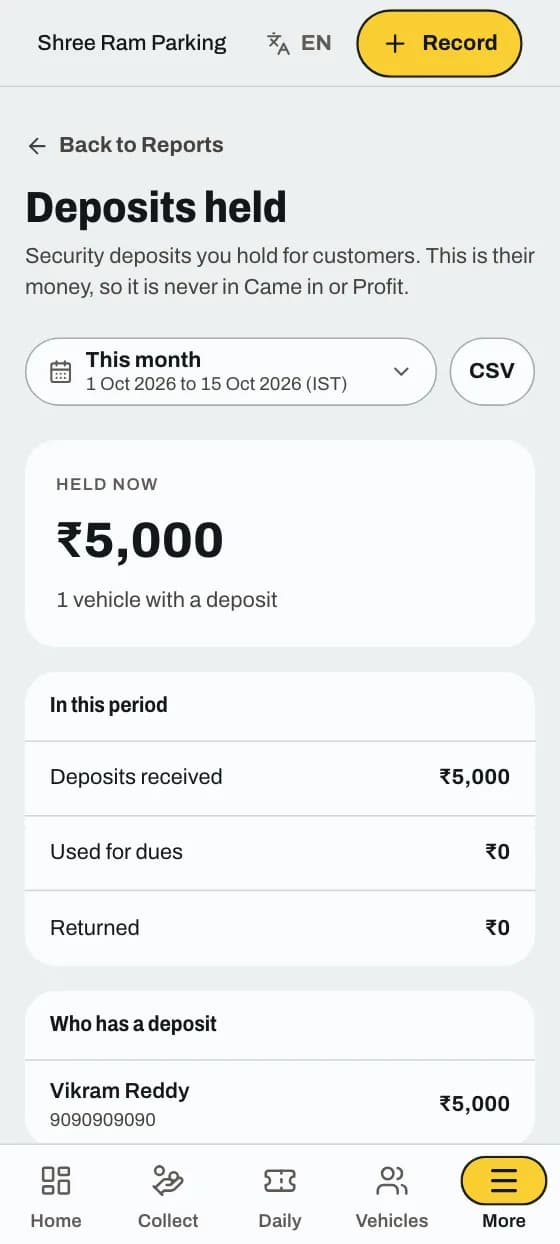
നിങ്ങൾ സൂക്ഷിക്കുന്ന ഡെപ്പോസിറ്റുകൾ കാണുക

നിങ്ങൾ സൂക്ഷിക്കുന്ന കസ്റ്റമർമാരുടെ ആകെ പണവും അത് ആരുടേതാണെന്നും.

നിങ്ങൾ സൂക്ഷിക്കുന്ന ഡെപ്പോസിറ്റുകൾ കാണുക: സ്ക്രീൻ 1 / 2

ശ്രദ്ധിക്കുക

  • ഇത് കസ്റ്റമറുടെ പണമാണ്, അതിനാൽ വന്ന പണം അല്ലെങ്കിൽ ലാഭം എന്നതിൽ ഒരിക്കലും കണക്കാക്കില്ല.
  • ഈ കാലയളവിൽ ലഭിച്ചതും കുടിശ്ശികയ്ക്ക് ഉപയോഗിച്ചതും തിരികെ നൽകിയതുമായ ഡെപ്പോസിറ്റുകൾ കാണിക്കുന്നു.

ആപ്പിൽ

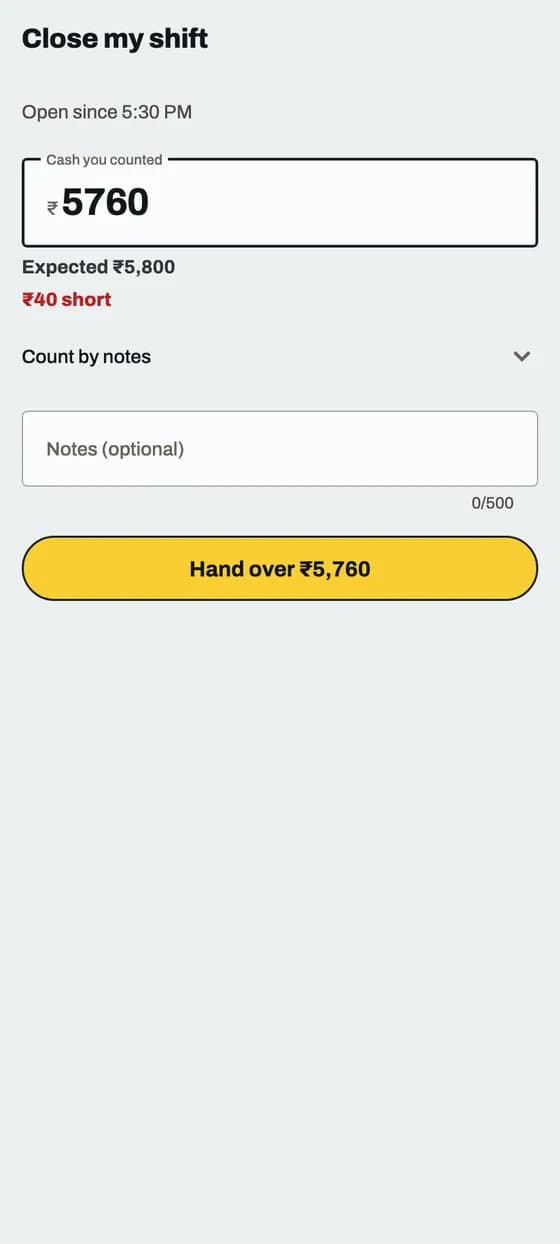
നിങ്ങളുടെ ഷിഫ്റ്റ് അവസാനിപ്പിക്കുക

ഡ്യൂട്ടി കഴിയുമ്പോൾ സ്റ്റാഫ് പണപ്പെട്ടി എണ്ണും. ക്യാഷ് ശരിയാണോ എന്ന് ParkIn OS പറയും.

നിങ്ങളുടെ ഷിഫ്റ്റ് അവസാനിപ്പിക്കുക: സ്ക്രീൻ 1 / 2

ശ്രദ്ധിക്കുക

  • ഡ്യൂട്ടി തുടങ്ങുമ്പോൾ: സ്റ്റാഫ് ക്യാഷ് തുറന്ന് ഷിഫ്റ്റ് തുടങ്ങുക അമർത്തുക. പണപ്പെട്ടിയിൽ നേരത്തെ ഉള്ള ക്യാഷ് ടൈപ്പ് ചെയ്യുക.
  • മാനേജർക്ക് സ്റ്റാഫ് ക്യാഷ് പണം ടാബിൽ കാണാം. കളക്ടർക്ക് കൂടുതൽ എന്നതിലെ റിപ്പോർട്ടുകളിൽ കാണാം.
  • ക്യാഷ് മാത്രം എണ്ണുക. UPI പണം ഡ്രോയറിൽ ഉണ്ടാകില്ല.
  • ഷിഫ്റ്റ് സ്റ്റാഫിന് മാത്രമാണ്. പാർക്കിംഗ് അഡ്മിന് ഷിഫ്റ്റ് കാർഡ് ഇല്ല, എല്ലാ ഷിഫ്റ്റും സ്റ്റാഫ് ക്യാഷിൽ പരിശോധിക്കാം.

അക്കൗണ്ടും സഹായവും

ആപ്പിൽ

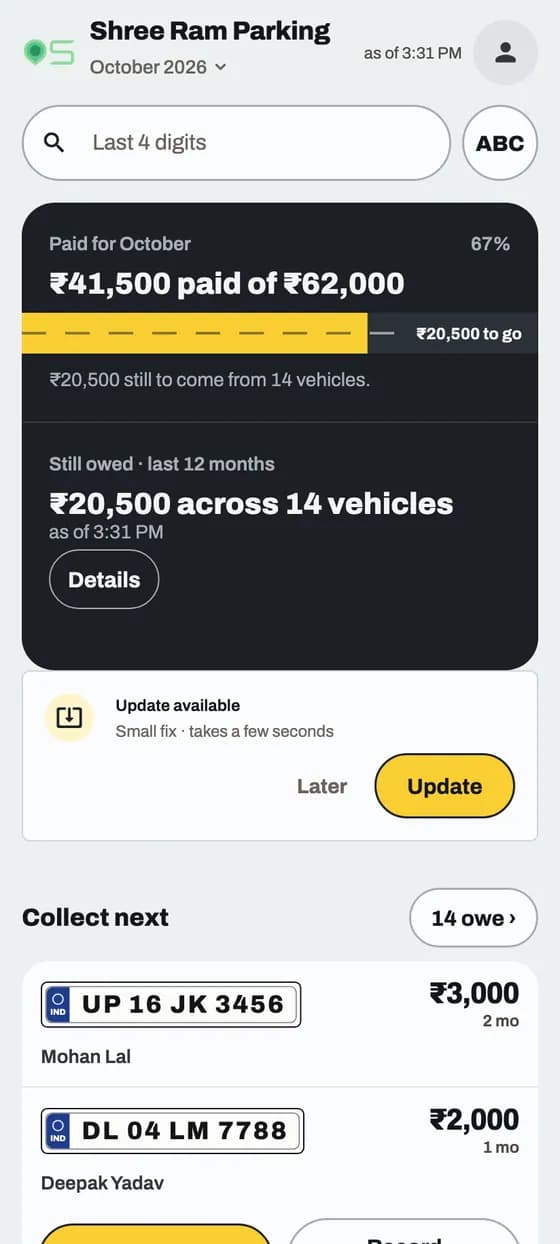
ആപ്പ് അപ്ഡേറ്റ് ആയി സൂക്ഷിക്കുക

ചെറിയ തകരാറുകൾ അപ്ഡേറ്റ് വഴി ശരിയാക്കും. അപ്ഡേറ്റ് അമർത്തി ആപ്പ് റീസ്റ്റാർട്ട് ചെയ്യുക.

ആപ്പ് അപ്ഡേറ്റ് ആയി സൂക്ഷിക്കുക: സ്ക്രീൻ 1 / 3

ശ്രദ്ധിക്കുക

  • അപ്ഡേറ്റ് ചെയ്താൽ നിങ്ങളുടെ ഡാറ്റ ഒരിക്കലും നഷ്ടപ്പെടില്ല. ഫോണിൽ കാത്തിരിക്കുന്ന പേയ്‌മെന്റുകൾ സുരക്ഷിതമായിരിക്കും.
  • സഹായം ചോദിക്കുമ്പോൾ നിങ്ങളുടെ വേർഷൻ പറയുക, ഉദാ. വേർഷൻ 1.1.26 (പാച്ച് 2). കോപ്പി ചെയ്യാൻ അതിൽ അമർത്തിപ്പിടിക്കുക.
  • അപ്ഡേറ്റ് അമർത്തുന്നതുവരെ ഒന്നും മാറില്ല. ഇപ്പോൾ വേണ്ടേ? പിന്നീട് അമർത്തുക.

ആപ്പും വെബ്സൈറ്റും

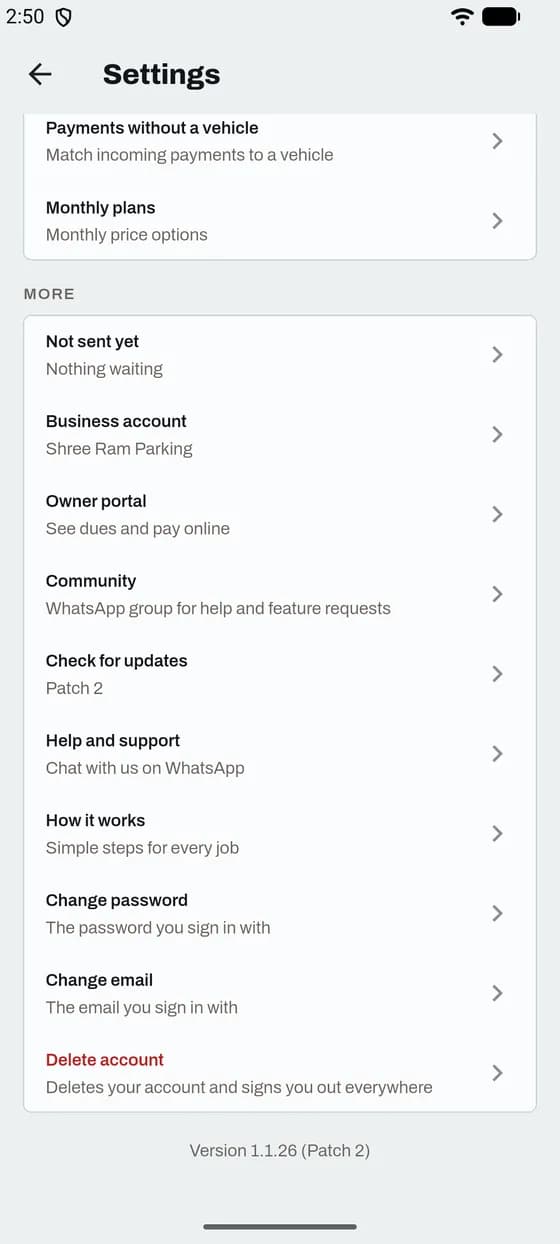
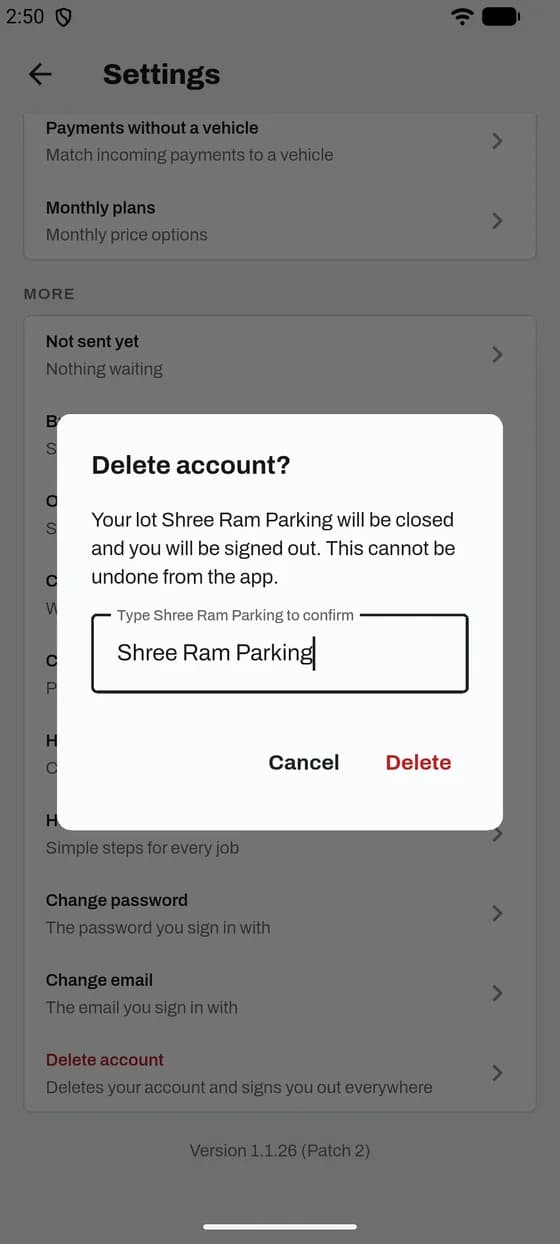
നിങ്ങളുടെ അക്കൗണ്ട് ഡിലീറ്റ് ചെയ്യുക

നിങ്ങളുടെ അക്കൗണ്ട് അടയ്ക്കുകയും എല്ലാ ഫോണിൽ നിന്നും സൈൻ ഔട്ട് ആകുകയും ചെയ്യും.

നിങ്ങളുടെ അക്കൗണ്ട് ഡിലീറ്റ് ചെയ്യുക: സ്ക്രീൻ 1 / 2

ശ്രദ്ധിക്കുക

  • നിങ്ങളാണ് ഏക ഉടമയെങ്കിൽ നിങ്ങളുടെ പാർക്കിംഗും അടയ്ക്കും. ഇത് ആപ്പിൽ നിന്ന് തിരിച്ചെടുക്കാൻ കഴിയില്ല.
  • വെബ്സൈറ്റിൽ ഇത് ക്രമീകരണങ്ങളിൽ അപകട മേഖലയിൽ ഉണ്ട്.

ആപ്പും വെബ്സൈറ്റും

ഒരാളിൽ നിന്ന് സഹായം നേടുക

WhatsApp-ൽ യഥാർത്ഥ ആളുകൾ മറുപടി നൽകും: +91 70113 40142.

ഒരാളിൽ നിന്ന് സഹായം നേടുക: സ്ക്രീൻ 1 / 1

ശ്രദ്ധിക്കുക

  • 10-ൽ കൂടുതൽ വാഹനങ്ങൾ സൗജന്യമായി വേണോ? WhatsApp-ൽ ഞങ്ങളോട് ചോദിക്കുക. ഇതിന് ബട്ടൺ ഇല്ല.
  • ക്രമീകരണങ്ങളിൽ ഇത് എങ്ങനെ പ്രവർത്തിക്കുന്നു എന്നതും ഉണ്ട്. ഇത് ഈ പേജ് ആപ്പിന്റെ ഭാഷയിൽ തുറക്കും.
WhatsApp-ൽ ഞങ്ങൾക്ക് സന്ദേശം അയയ്ക്കൂ

ഇനി നിങ്ങളുടെ ഊഴം

നിങ്ങളുടെ പാർക്കിംഗിൽ പരീക്ഷിക്കാൻ തയ്യാറാണോ?

10 വാഹനങ്ങൾ വരെ സൗജന്യം. കാർഡ് വേണ്ട.

WhatsAppസൗജന്യമായി തുടങ്ങൂ